 ChordPal
Akkordok írása és szerkesztése Ingyenes
A ChordPalban az akkordok közvetlenül a szövegben vannak, ezért transzponáláskor helyesen mozdulnak.
1Hogyan írjuk az akkordokat
A ChordPal az akkordokat sorközileg (inline) tárolja: az akkord szögletes zárójelben áll pontosan ott, ahol változik.
[G]Amazing [C]grace how [D]sweet the [G]sound
- Szakaszjelölők:
[verse],[chorus],[bridge]külön sorban. - A többször ismétlődő részeket tedd
[ref]…[/ref]közé a kiemeléshez.
 AB
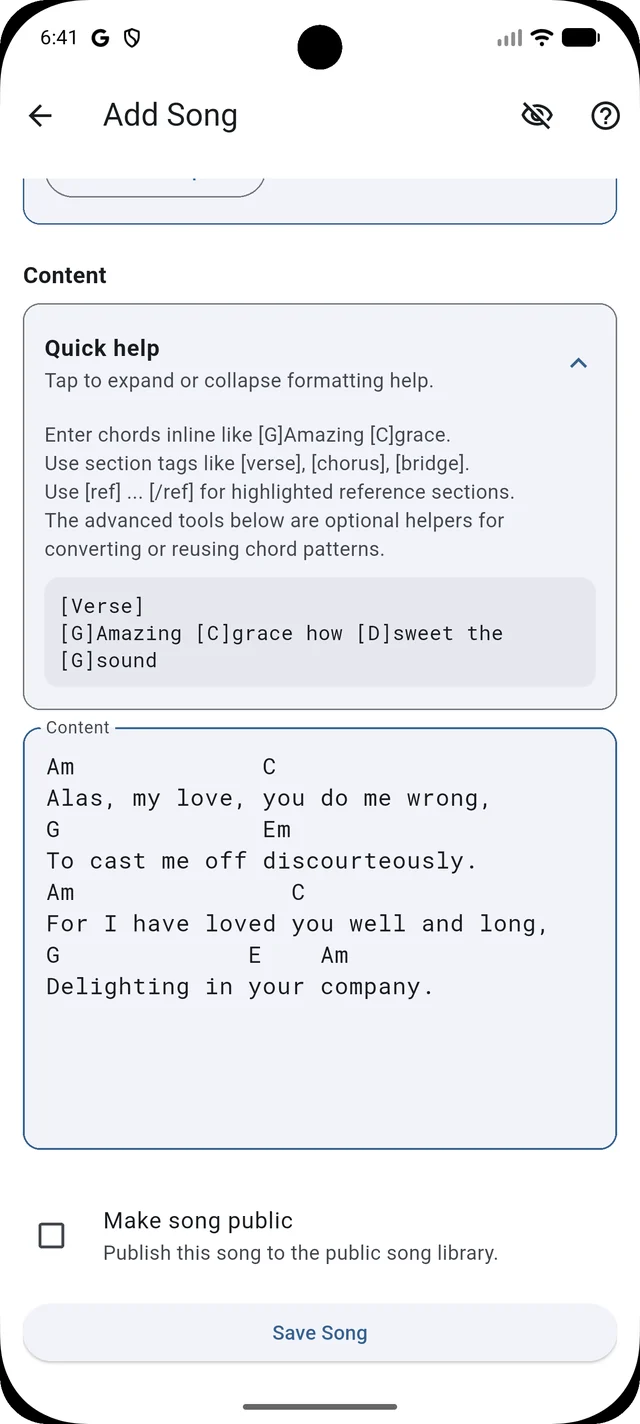
Koppints a „Dal hozzáadása” vagy „Dal szerkesztése” képernyő tetején lévő szem ikonra, hogy bármikor megjeleníthesd vagy elrejthesd ezt a Gyorssúgó kártyát.
2A szavak fölé gépelted az akkordokat? Alakítsd át őketPro
Sok akkordlap a szöveg fölötti sorba írja az akkordneveket. Illeszd be vagy gépeld be őket így, majd koppints az „Eszközök” részben az Átalakítás inline formátumra gombra.
A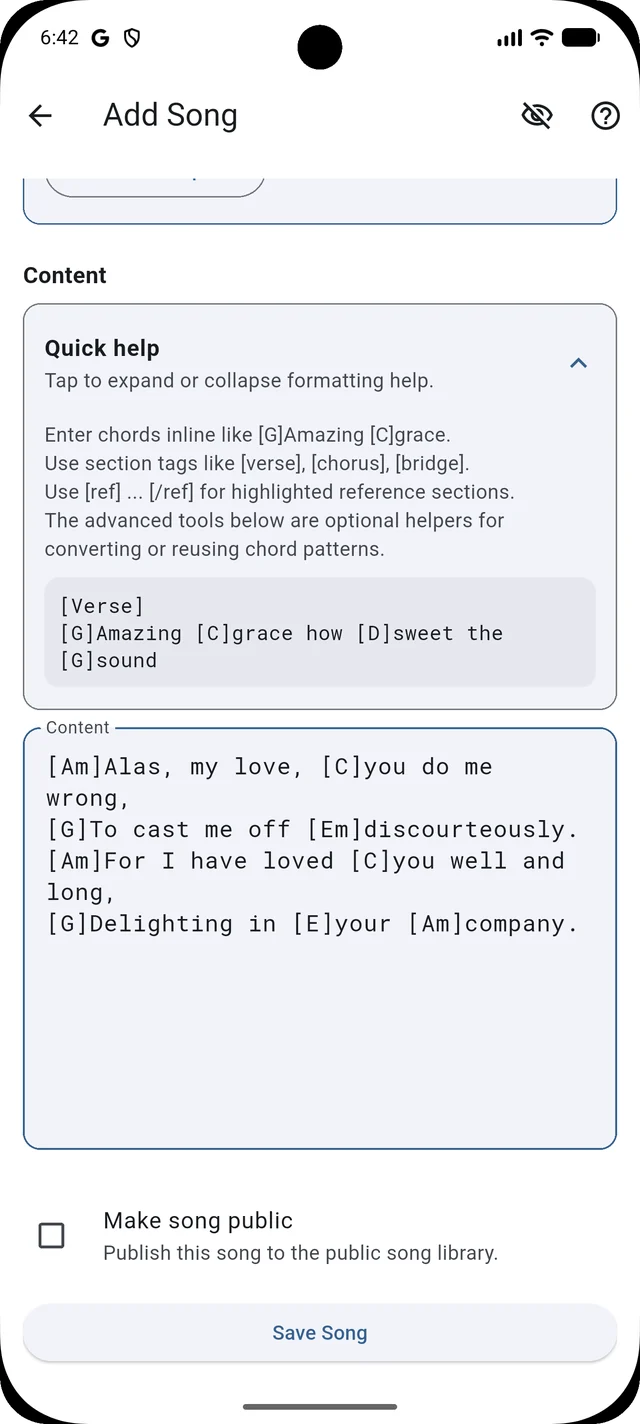 A
A ChordPal egy rövid üzenetet mutat – A dal inline formátumra lett alakítva. Mentés előtt ellenőrizd. Nézd át az eredményt, javítsd a kicsit elcsúszott akkordokat, majd mentsd.
3Már mentett dal szerkesztése
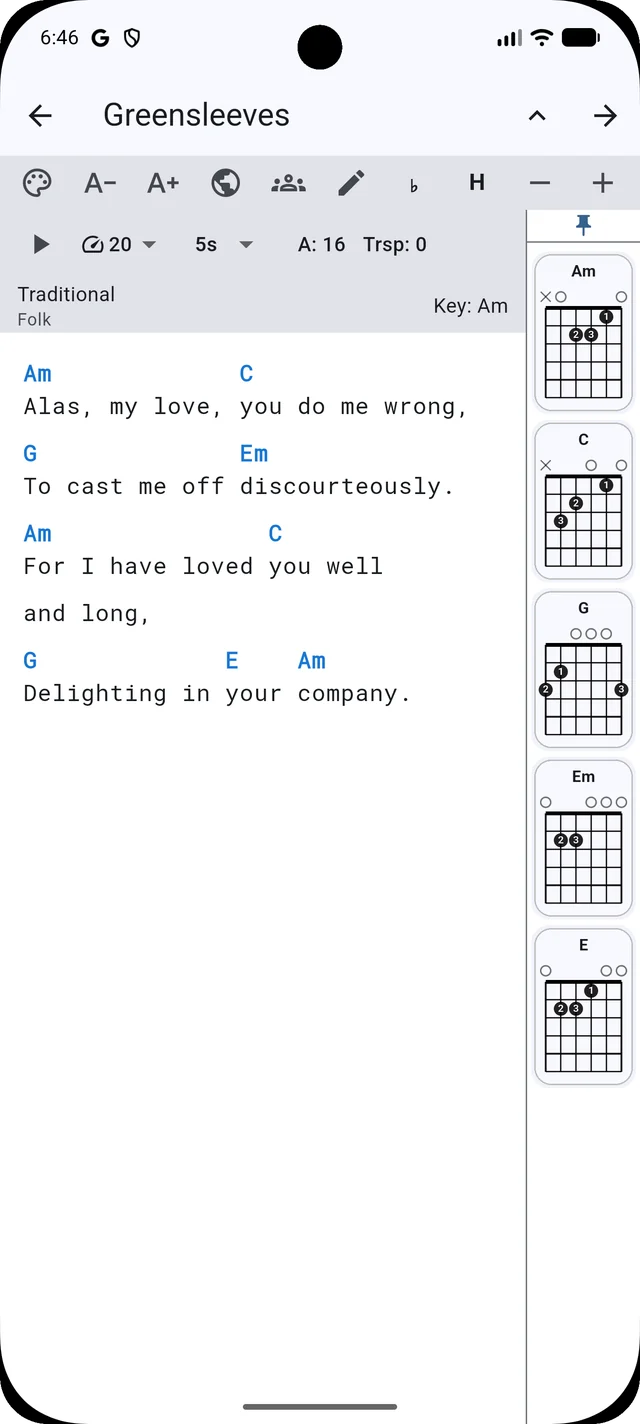
Nyisd meg a dalt, koppints a jobb felső sarokban lévő kis nyílra az eszköztár megjelenítéséhez, majd koppints a ceruza ikonra.
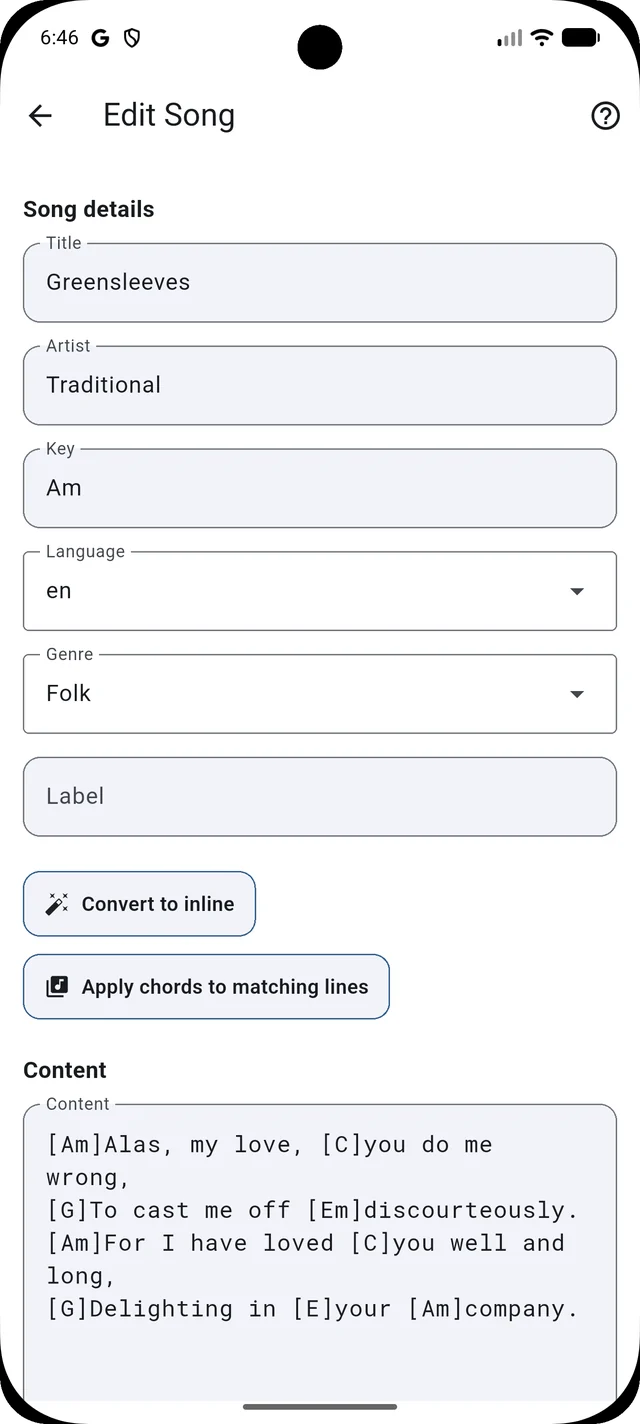
A Dal szerkesztése képernyőn ugyanazok a mezők vannak, mint a „Dal hozzáadása” képernyőn. Módosítsd a szöveget, görgess az aljára, és koppints a Módosítások mentése gombra.
 A
 AB
4Az akkordábrák maguktól frissülnek
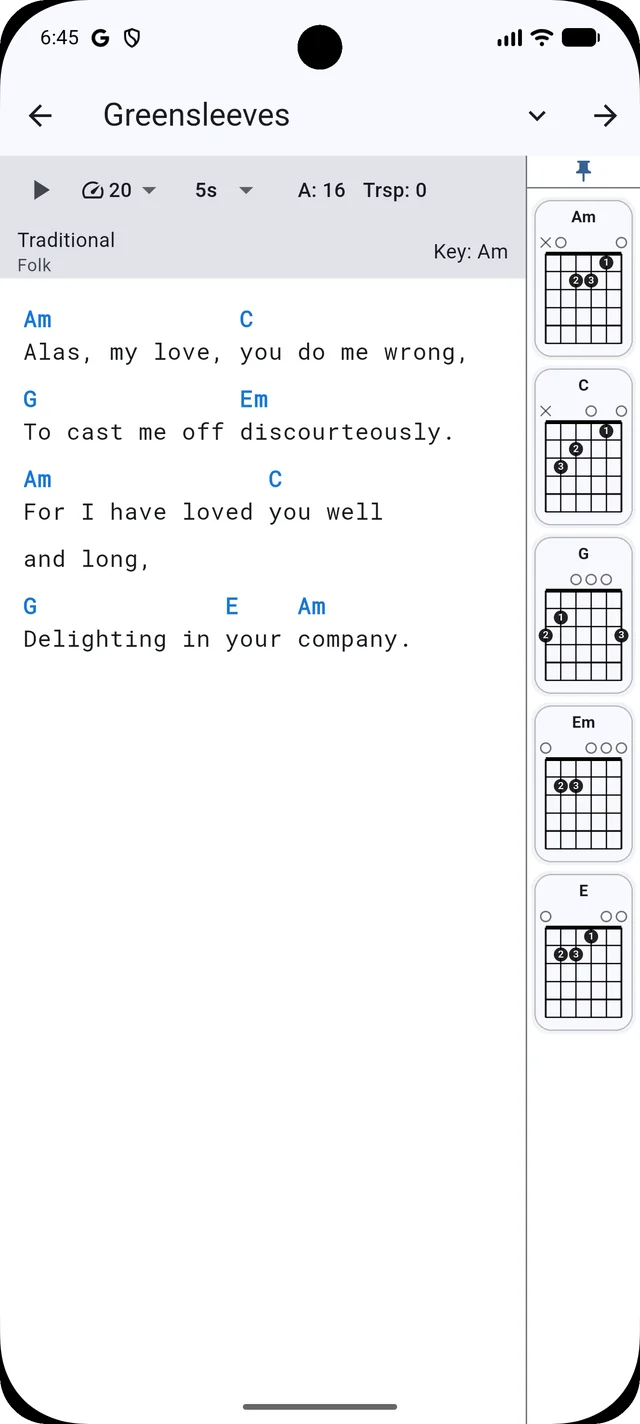
Minden akkord, amit beírsz, ábraként megjelenik a dal melletti jobb oldali sávban, hogy a játékosok lássák az ujjrendet. Adj hozzá vagy módosíts egy akkordot, és az ábrája követi.
 A