 ChordPal
Dal hozzáadása Ingyenes
Add hozzá a saját dalaidat körülbelül két perc alatt. Példának a közkincs Greensleeves dallamot használjuk.
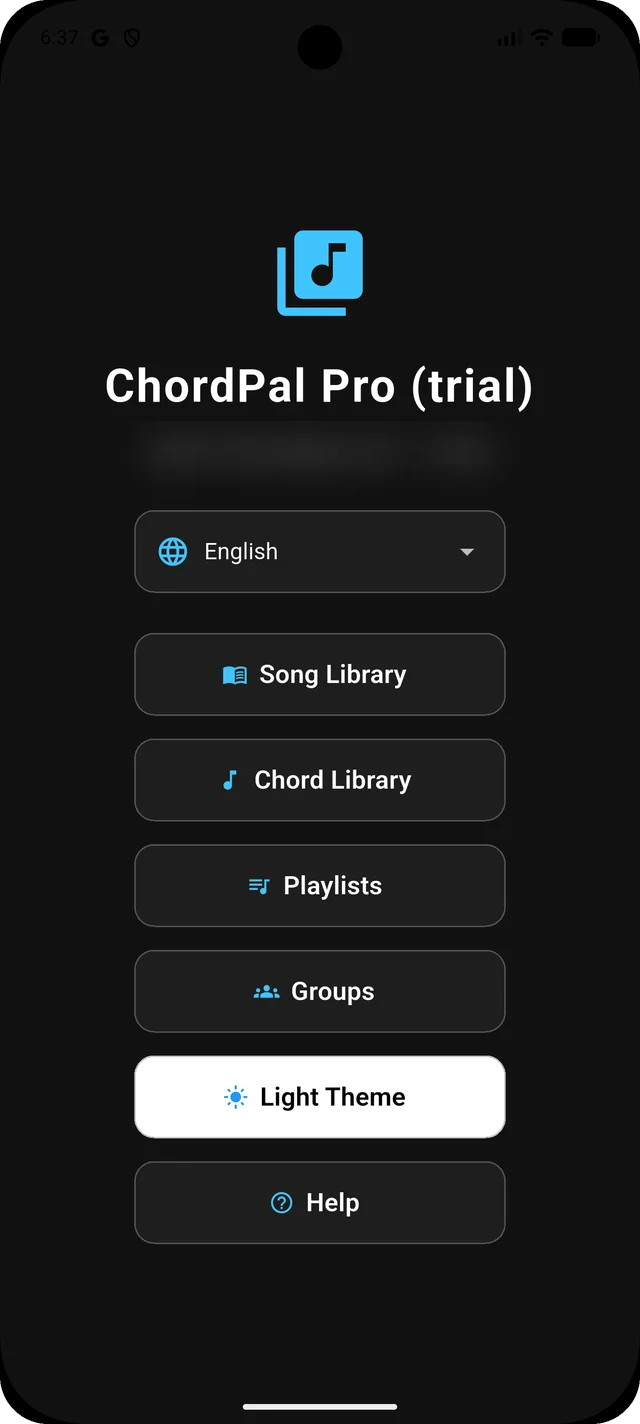
1A daltár megnyitása
A kezdőképernyőn koppints a Daltár gombra.
 1
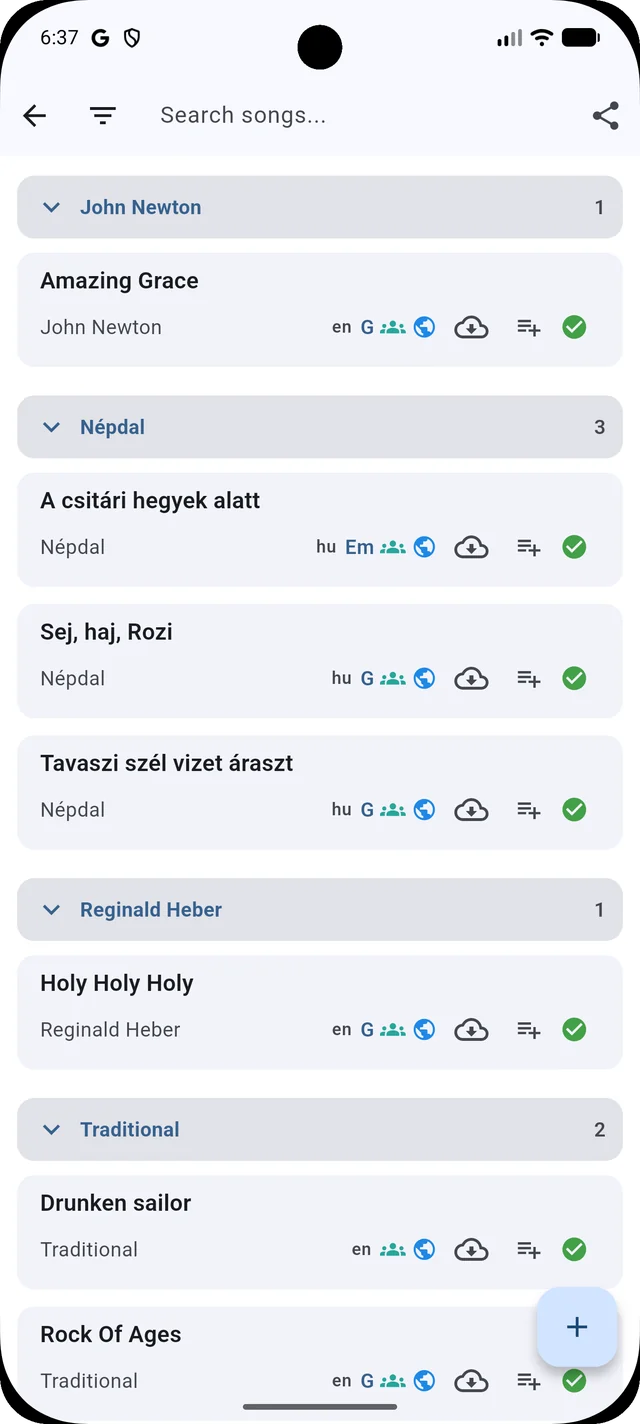
2Koppints a + gombra
Itt találod a dalaidat. Új dal hozzáadásához koppints a jobb alsó sarokban lévő kék + gombra.
 2
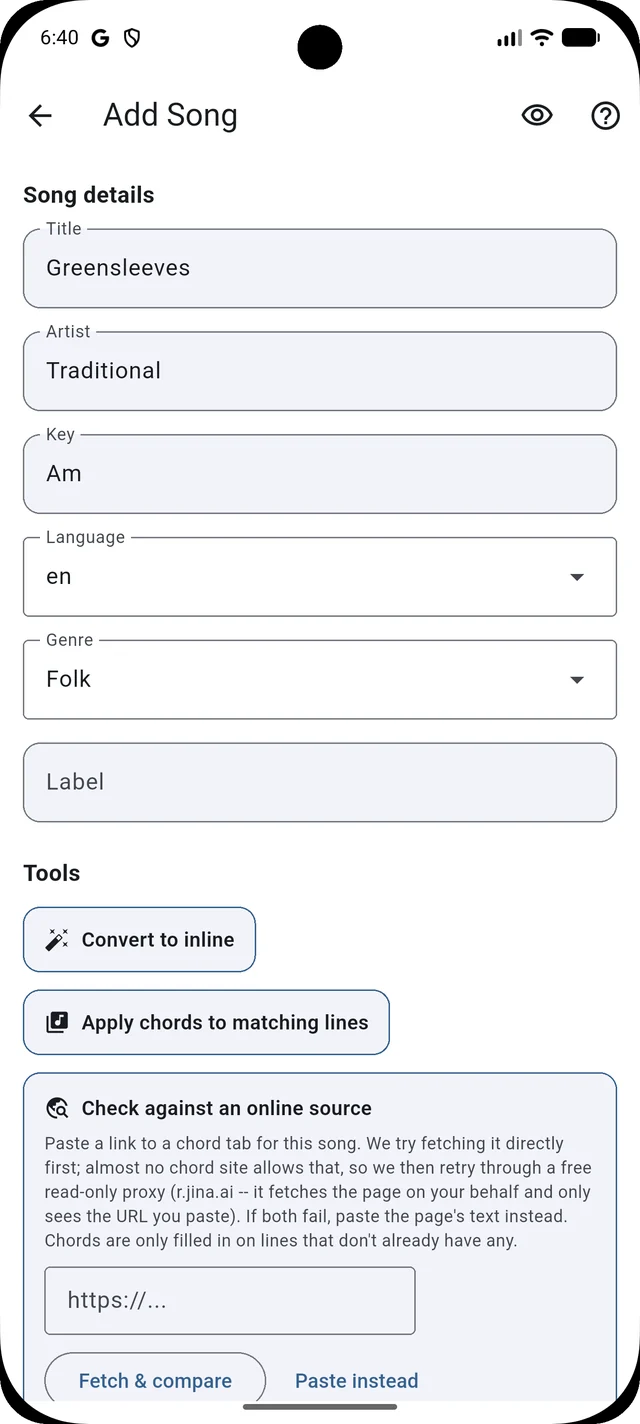
3A dal adatainak kitöltése
Add meg a Címet és az Előadót. A többi mező nem kötelező, de később megkönnyíti a dalok megtalálását:
- Hangnem – a dal hangneme, például
AmvagyG. - Nyelv és Műfaj – válassz a listákból.
- Címke – saját megjelölés, például „tábortűz”.
 3
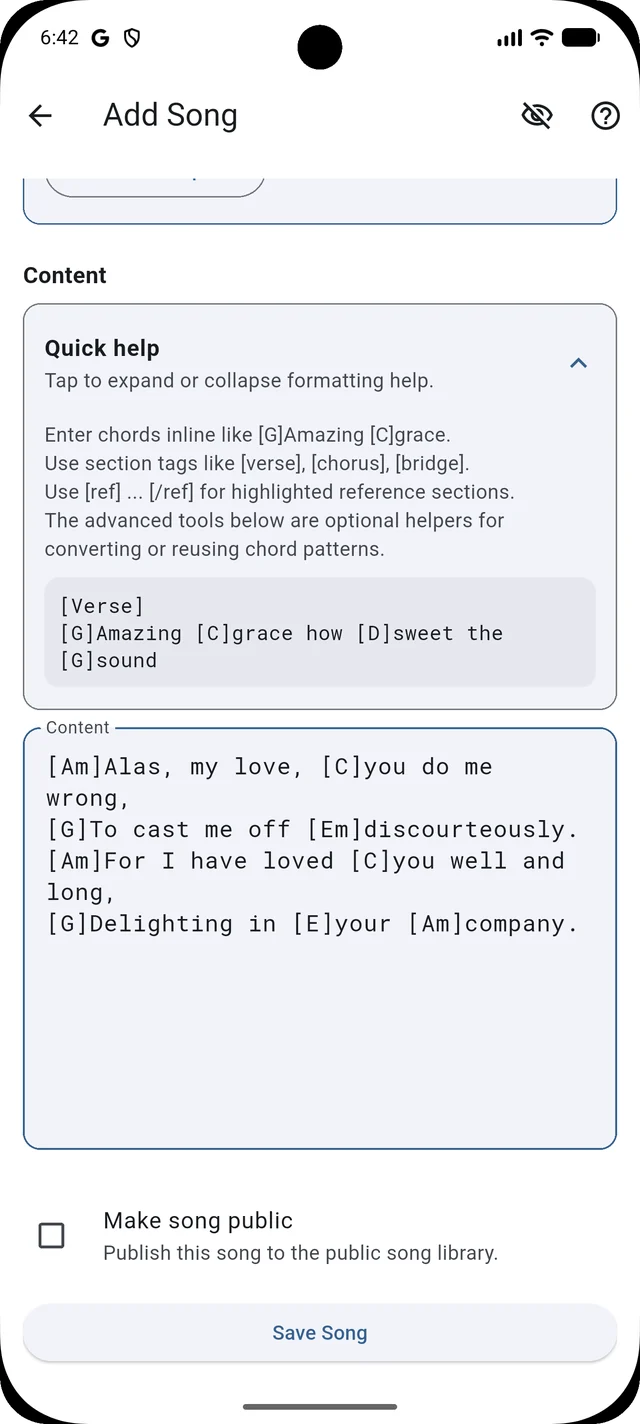
4Akkordok és szöveg beírása
Koppints a nagy Tartalom mezőre, és írd be a szöveget. Minden akkordot szögletes zárójelbe tegyél, közvetlenül a szó vagy szótag elé, ahol változik, például [G]Amazing [C]grace.
Szívesebben írnád az akkordneveket a szöveg fölé, ahogy sok daloskönyvben? Az is megy – lásd a következő útmutatót: Akkordok írása és szerkesztése.
 4
5A dal mentése
Görgess lefelé, és koppints a Dal mentése gombra. Hagyd üresen a Dal nyilvánossá tétele jelölőnégyzetet, hogy a dal privát maradjon – csak te látod.
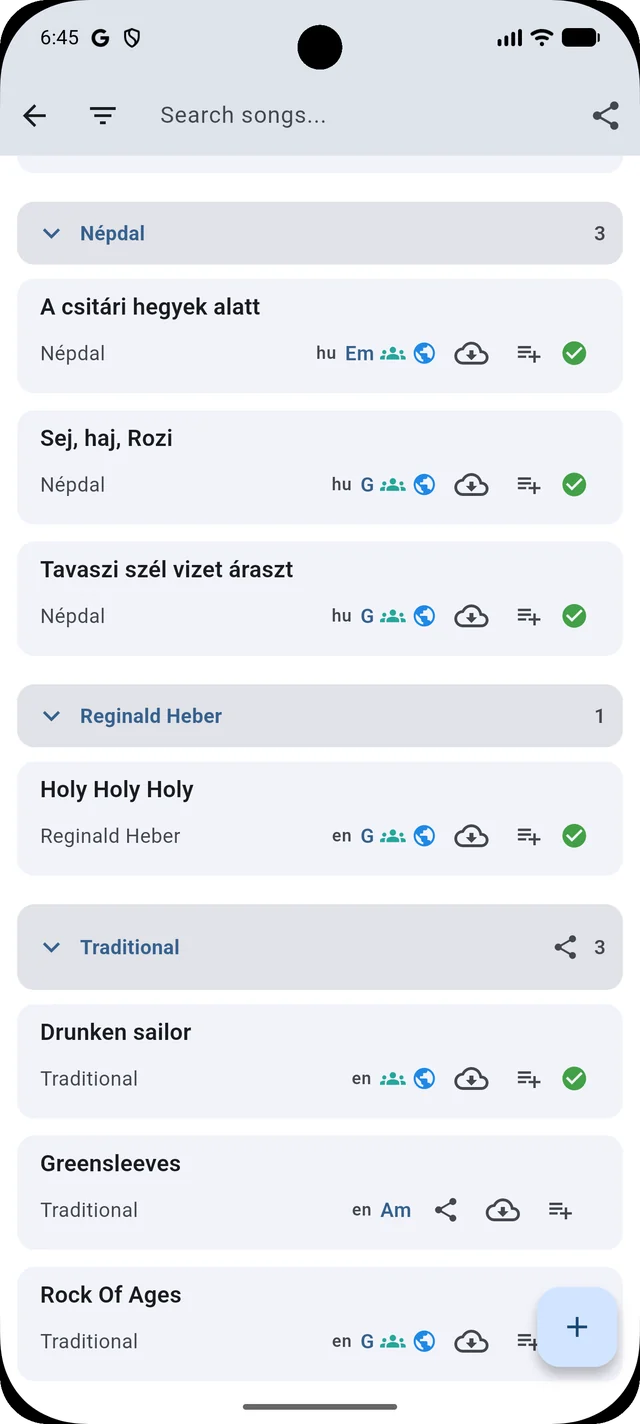
AB6Az új dalod megkeresése
A dalod megjelenik a daltárban. Koppints rá a megnyitáshoz.
 6