 ChordPal
Escribir y editar acordes Gratis
En ChordPal los acordes están dentro de la propia letra, así que se mueven correctamente al transponer.
1Cómo se escriben los acordes
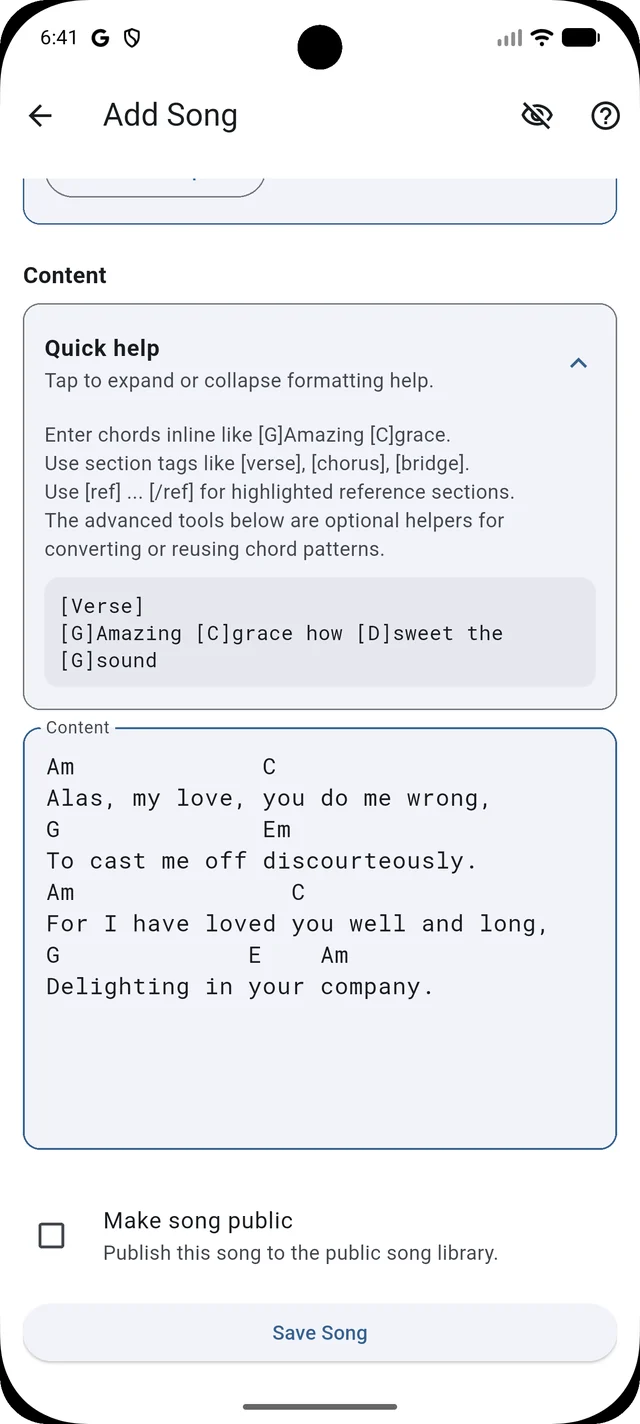
ChordPal guarda los acordes en línea: el acorde va entre corchetes justo donde cambia.
[G]Amazing [C]grace how [D]sweet the [G]sound
- Marcas de sección:
[verse],[chorus],[bridge], cada una en su propia línea. - Rodea las partes repetidas con
[ref]…[/ref]para resaltarlas.
 AB
Toca el icono del ojo en la parte superior de la pantalla «Añadir canción» o «Editar canción» para mostrar u ocultar esta tarjeta de Ayuda rápida cuando quieras.
2¿Escribiste los acordes encima de las palabras? ConviértelosPro
Muchas hojas de acordes ponen los nombres de los acordes en una línea encima de la letra. Pégalos o escríbelos así y luego toca Convertir a formato en línea en la sección «Herramientas».
A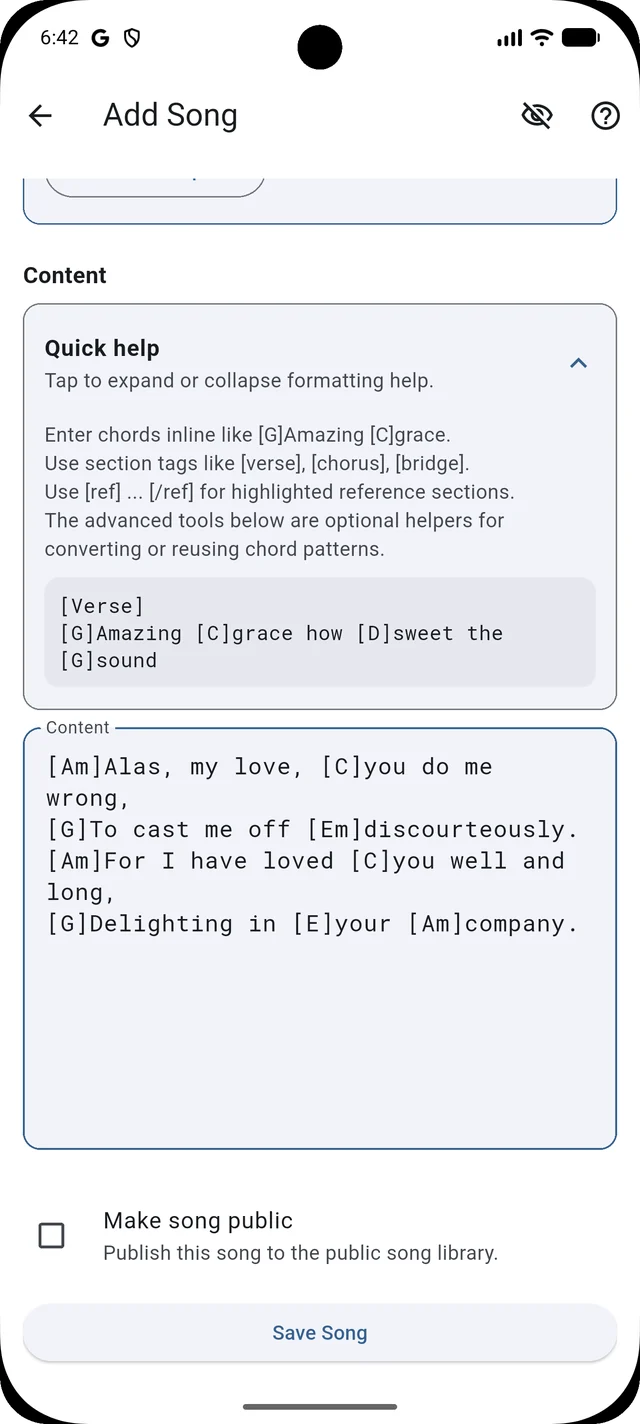 A
ChordPal muestra un breve mensaje – Convertido a formato en línea. Revísalo antes de guardar. Comprueba el resultado, corrige los acordes que hayan quedado un poco desplazados y guarda.
3Editar una canción ya guardada
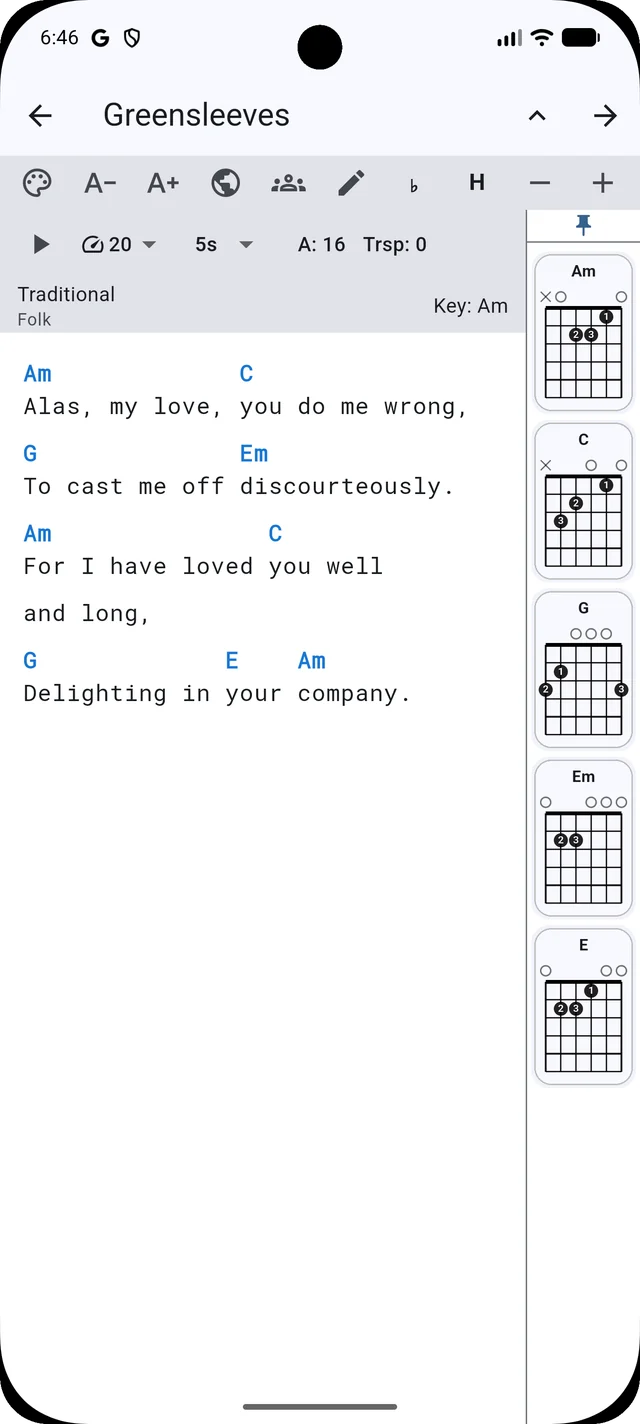
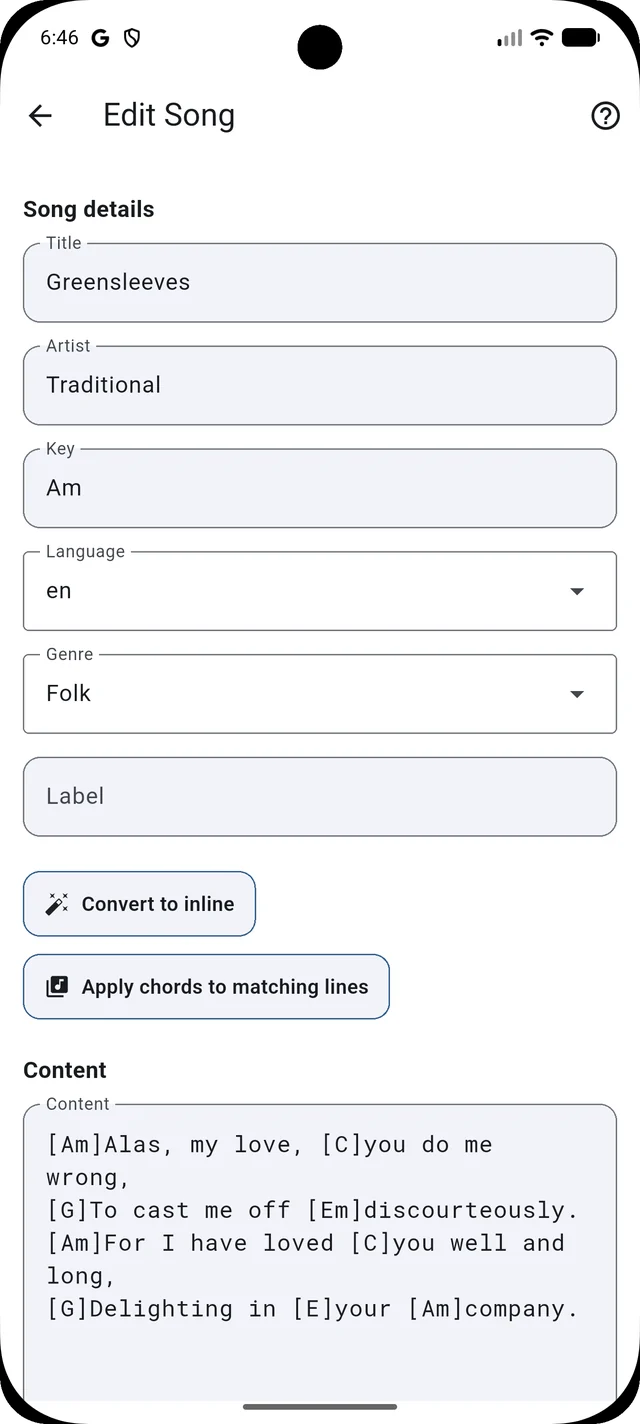
Abre la canción, toca la pequeña flecha de arriba a la derecha para mostrar la barra de herramientas y toca el icono del lápiz.
La pantalla Editar canción tiene los mismos campos que «Añadir canción». Cambia el texto, desplázate hasta el final y toca Guardar cambios.
 A
 AB
4Los diagramas de acordes se actualizan solos
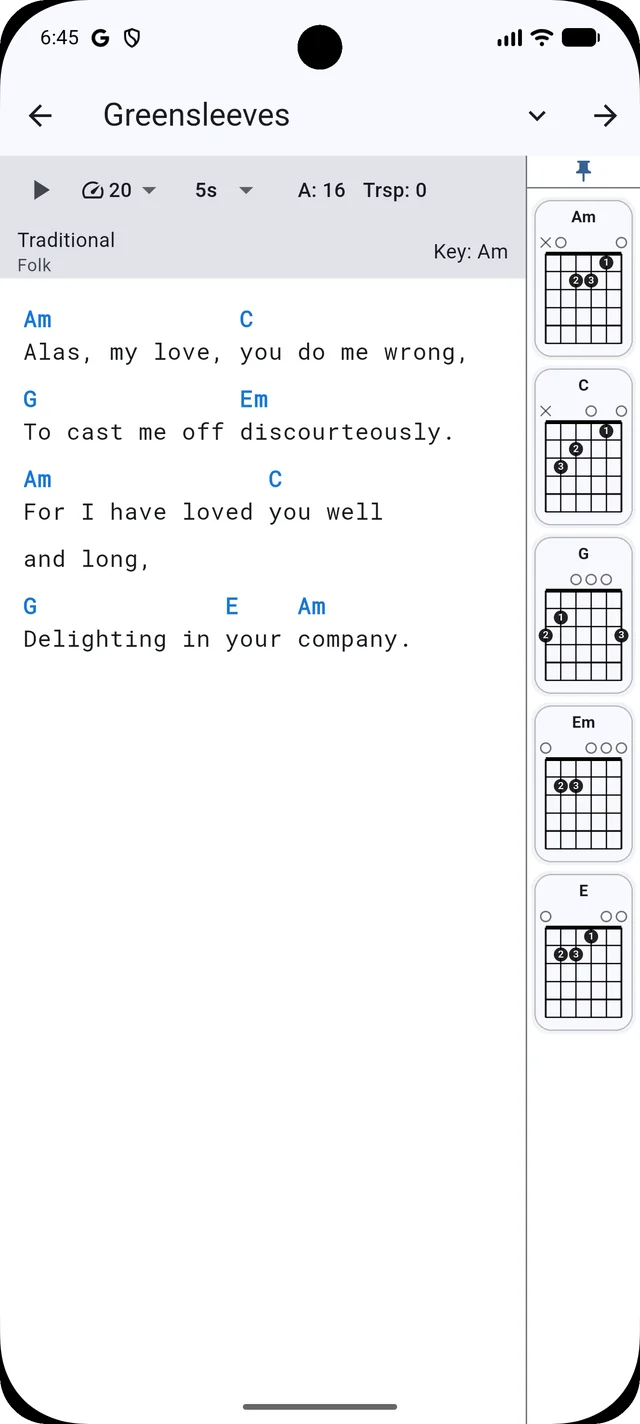
Cada acorde que escribes aparece como diagrama en la tira de la derecha de la canción, para que quien toca vea dónde poner los dedos. Añade o cambia un acorde y su diagrama lo sigue.
 A