 ChordPal
Écrire et modifier les accords Gratuit
Dans ChordPal, les accords sont placés directement dans les paroles : ils suivent donc correctement quand vous transposez.
1Comment s’écrivent les accords
ChordPal écrit les accords en ligne : l’accord se place entre crochets, exactement là où il change.
[G]Amazing [C]grace how [D]sweet the [G]sound
- Balises de section :
[verse],[chorus],[bridge], chacune sur sa propre ligne. - Entourez les parties répétées de
[ref]…[/ref]pour les mettre en évidence.
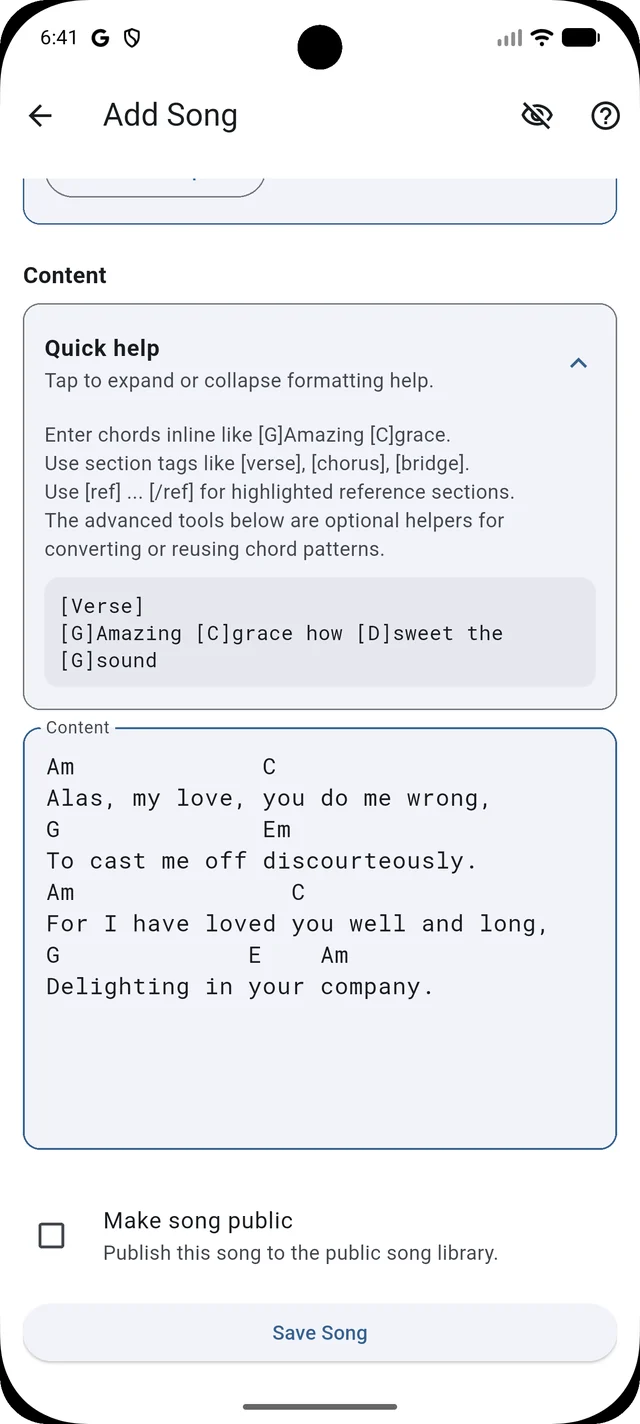 AB
Touchez l’icône en forme d’œil en haut de l’écran « Ajouter une chanson » ou « Modifier la chanson » pour afficher ou masquer la carte Aide rapide à tout moment.
2Accords saisis au-dessus des paroles ? Convertissez-lesPro
Beaucoup de grilles d’accords placent les noms d’accords sur une ligne au-dessus des paroles. Collez-les ou saisissez-les ainsi, puis touchez Convertir au format en ligne dans la section « Outils ».
A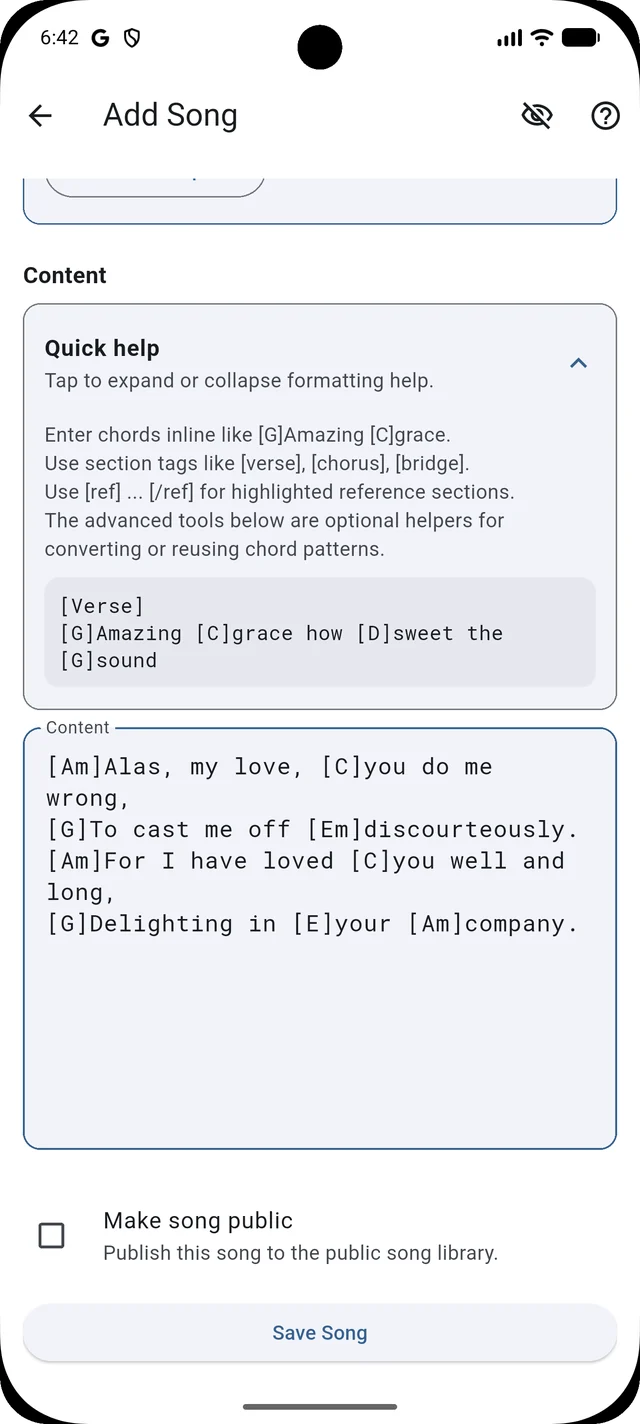 A
ChordPal affiche un court message – Converti au format en ligne. Vérifiez le résultat avant d’enregistrer. Contrôlez le résultat, corrigez les accords légèrement décalés, puis enregistrez.
3Modifier une chanson déjà enregistrée
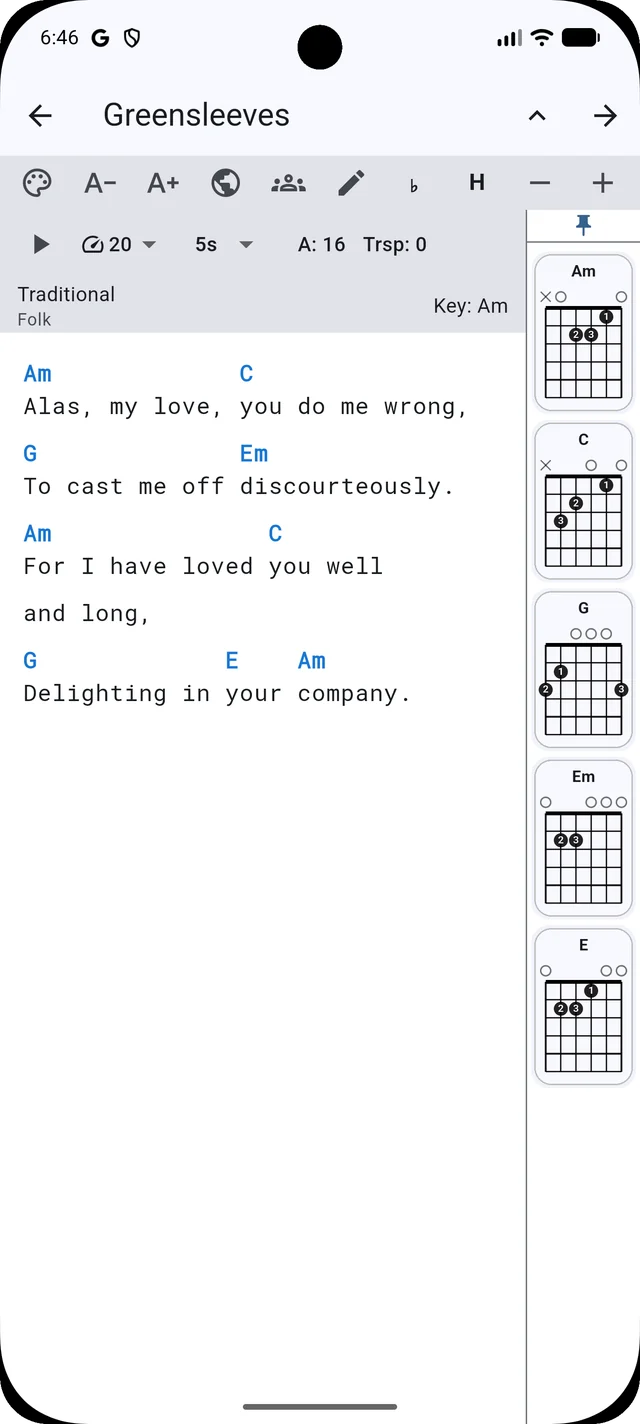
Ouvrez la chanson, touchez la petite flèche en haut à droite pour afficher la barre d’outils, puis touchez l’icône en forme de crayon.
L’écran Modifier la chanson a les mêmes champs que « Ajouter une chanson ». Modifiez le texte, faites défiler jusqu’en bas et touchez Enregistrer les modifications.
 A
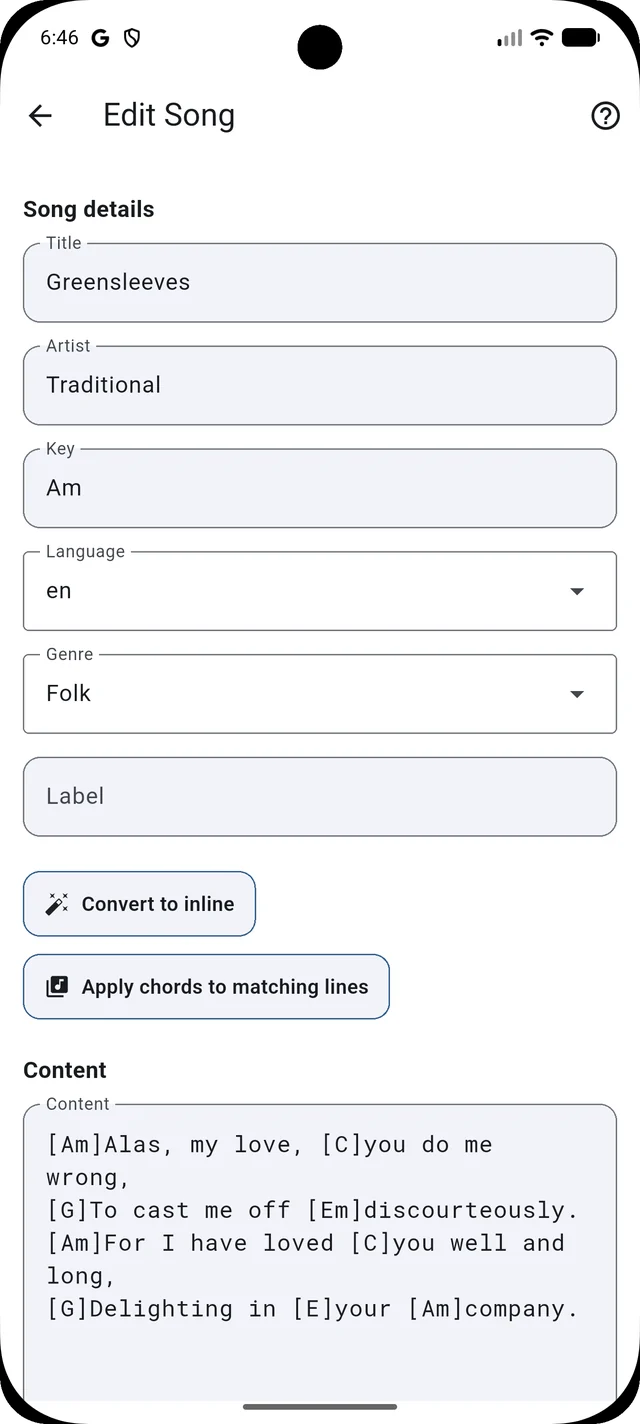 AB
4Les schémas d’accords se mettent à jour tout seuls
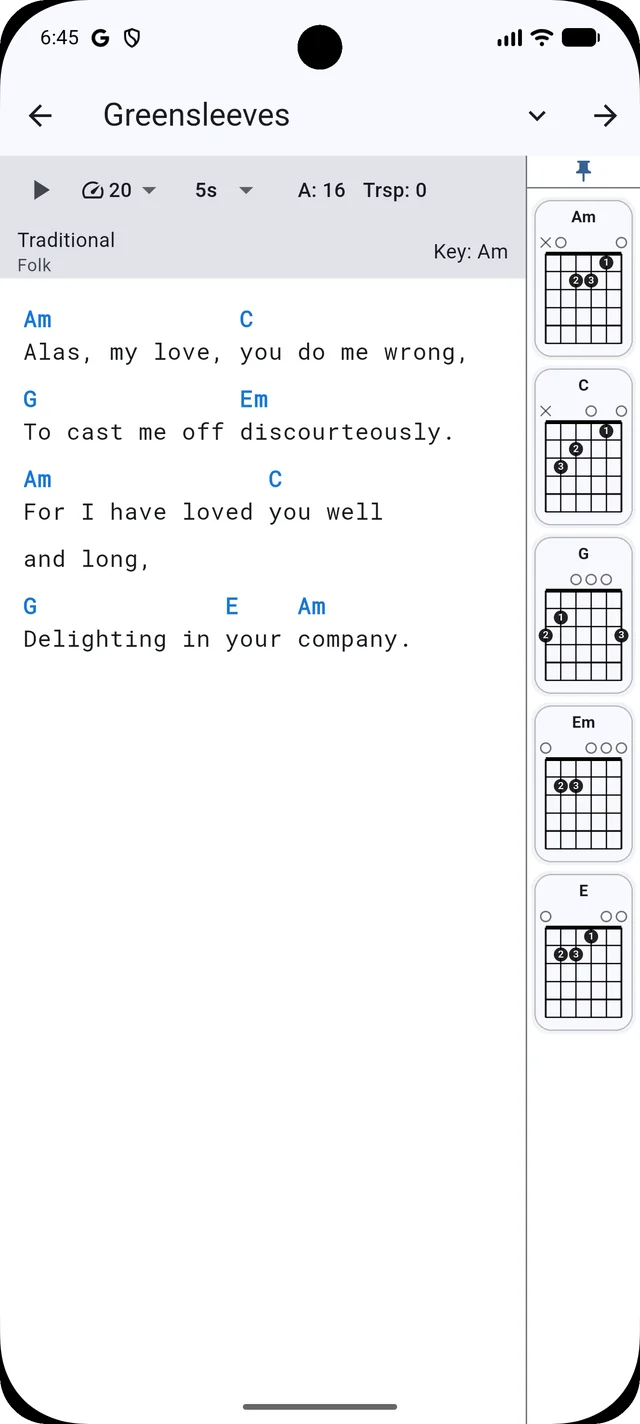
Chaque accord que vous écrivez apparaît sous forme de schéma dans la bande à droite de la chanson, pour que les musiciens voient le placement des doigts. Ajoutez ou modifiez un accord, et son schéma suit.
 A