 ChordPal
Akkorde schreiben und bearbeiten Kostenlos
Akkorde stehen in ChordPal direkt im Text, deshalb wandern sie beim Transponieren korrekt mit.
1So werden Akkorde geschrieben
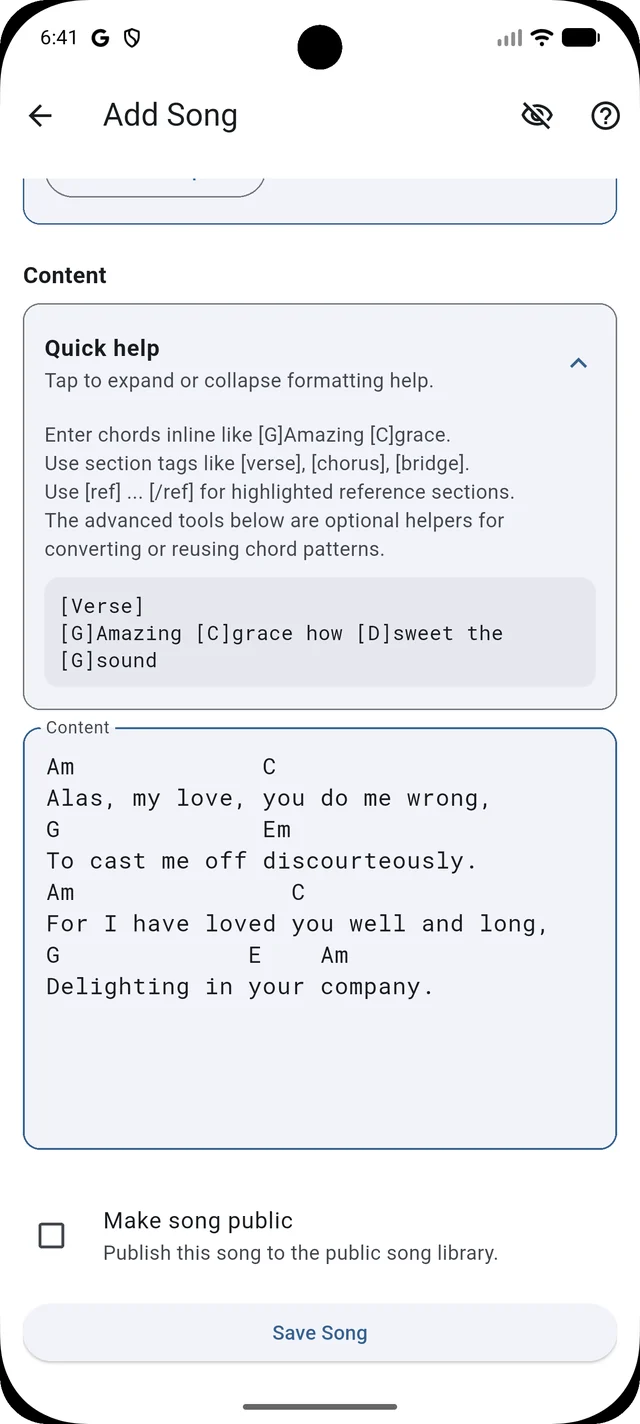
ChordPal speichert Akkorde inline: Der Akkord steht in eckigen Klammern genau dort, wo er wechselt.
[G]Amazing [C]grace how [D]sweet the [G]sound
- Abschnittsmarken:
[verse],[chorus],[bridge]jeweils in einer eigenen Zeile. - Setze wiederholte Teile in
[ref]…[/ref], um sie hervorzuheben.
 AB
Tippe oben auf dem Bildschirm „Song hinzufügen“ oder „Song bearbeiten“ auf das Augen-Symbol, um die Karte Kurzhilfe jederzeit ein- oder auszublenden.
2Akkorde über dem Text getippt? Wandle sie umPro
In vielen Akkordblättern stehen die Akkordnamen in einer Zeile über dem Text. Füge sie so ein oder tippe sie so ein und tippe dann im Bereich „Werkzeuge“ auf In Inline-Format umwandeln.
A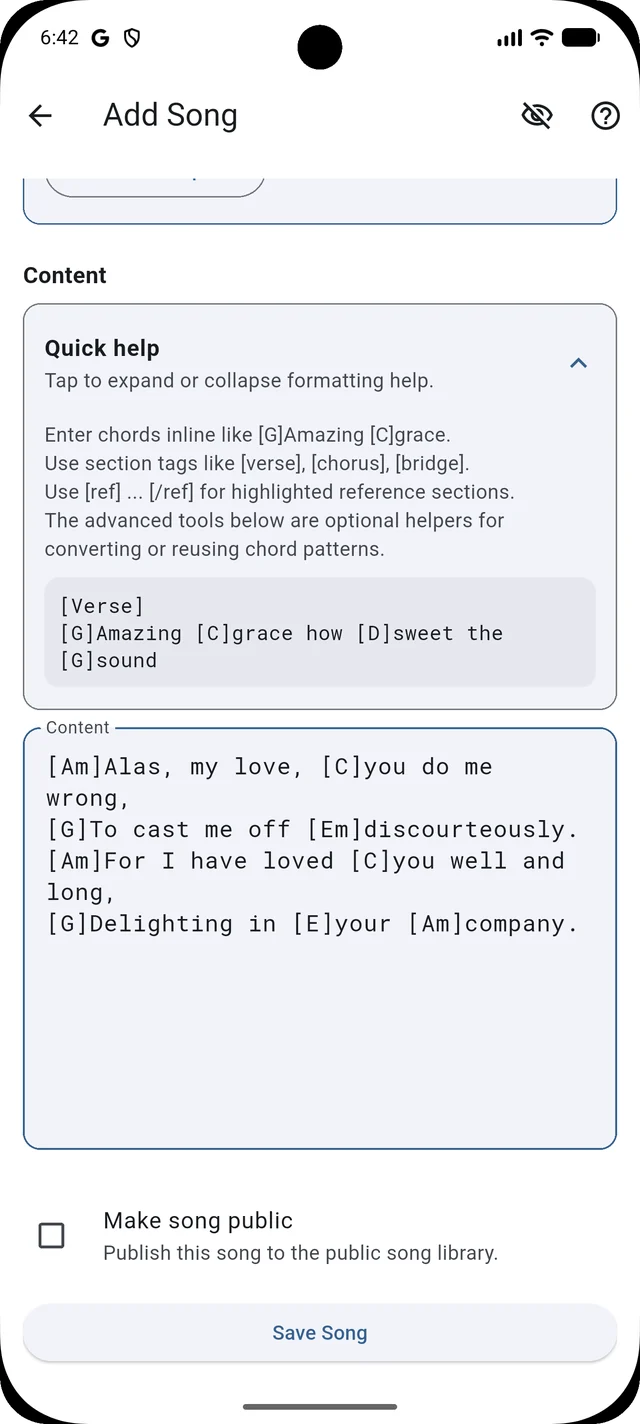 A
ChordPal zeigt eine kurze Meldung – In Inline-Format umgewandelt. Bitte vor dem Speichern prüfen. Prüfe das Ergebnis, korrigiere Akkorde, die ein Stück verrutscht sind, und speichere dann.
3Einen gespeicherten Song bearbeiten
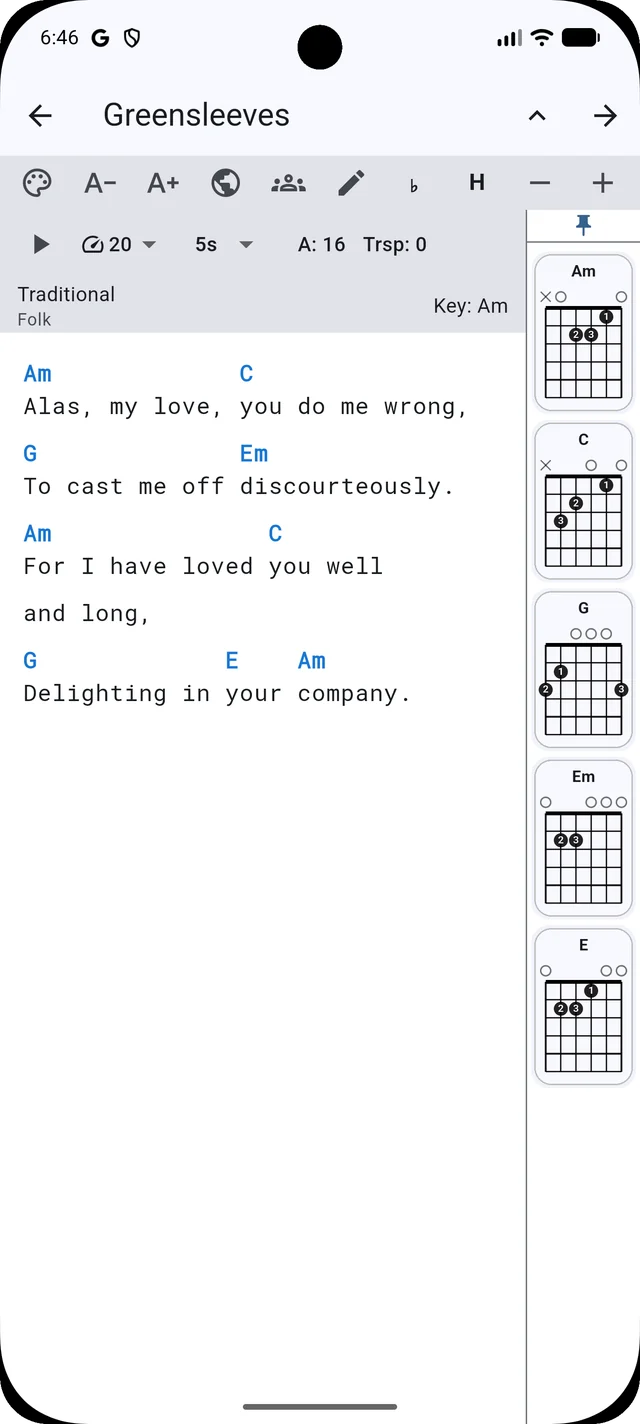
Öffne den Song, tippe oben rechts auf den kleinen Pfeil, um die Werkzeugleiste anzuzeigen, und tippe dann auf das Stift-Symbol.
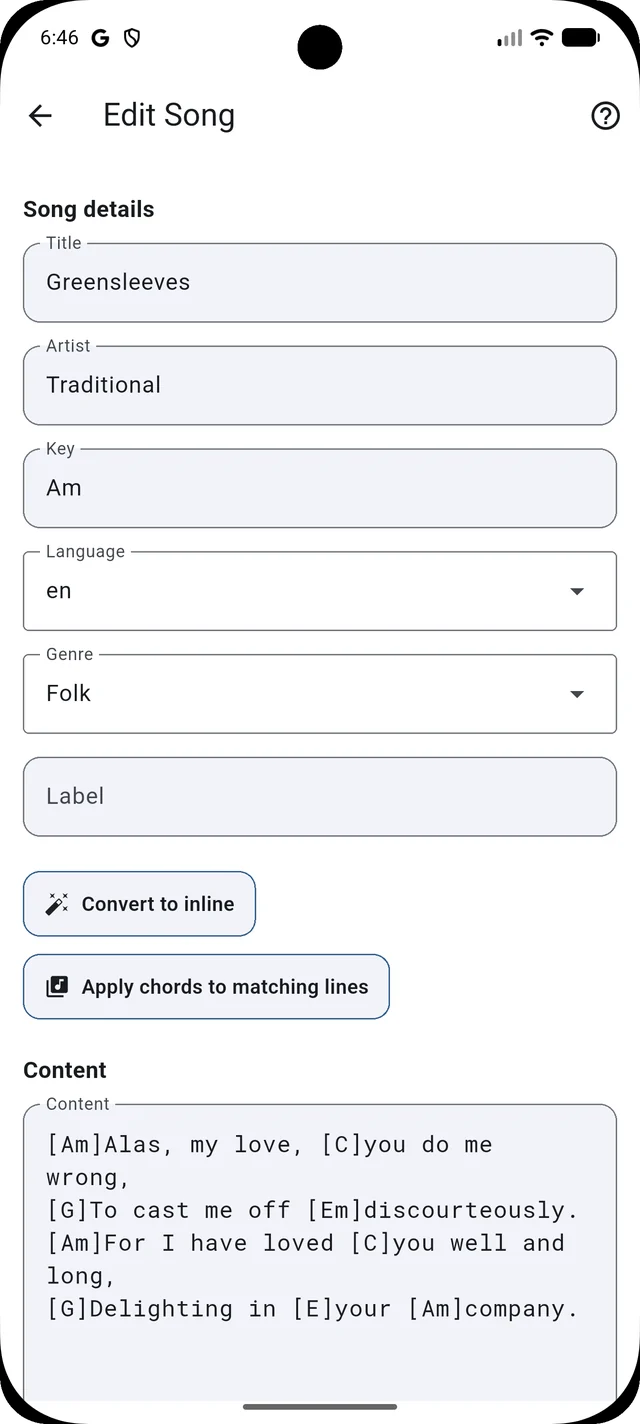
Der Bildschirm Song bearbeiten hat dieselben Felder wie „Song hinzufügen“. Ändere den Text, scrolle ganz nach unten und tippe auf Änderungen speichern.
 A
 AB
4Akkorddiagramme aktualisieren sich von selbst
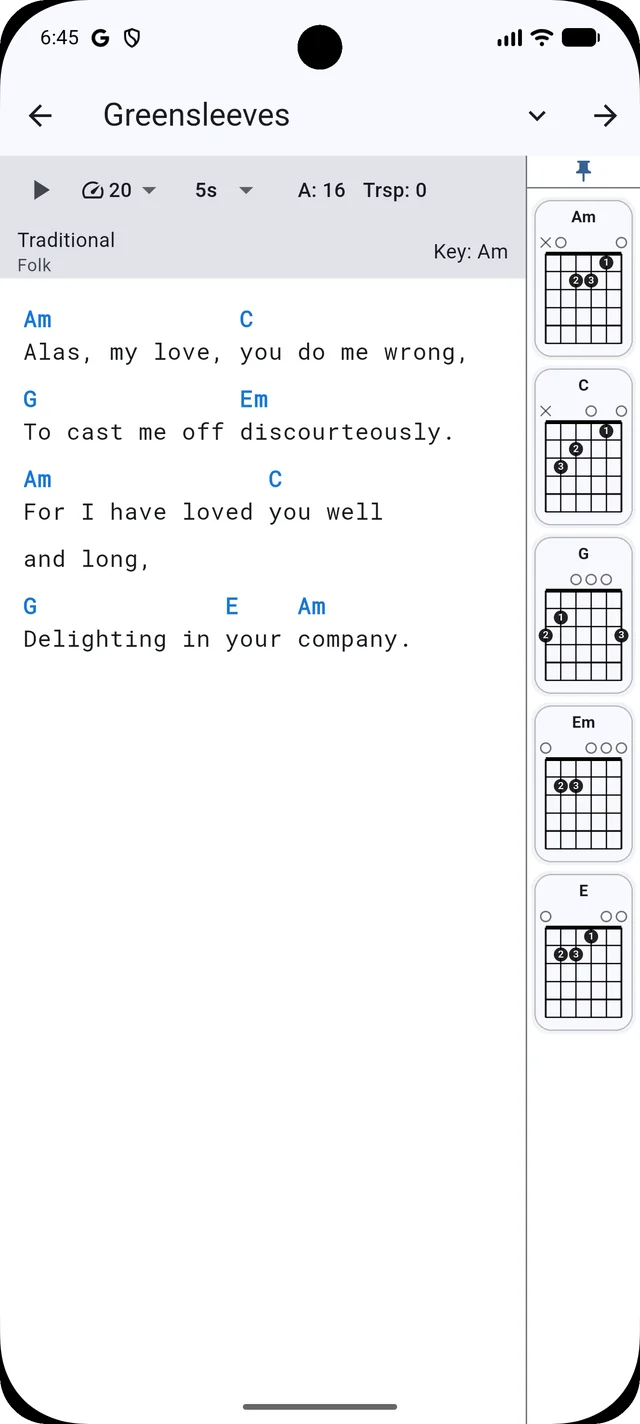
Jeder Akkord, den du schreibst, erscheint als Diagramm in der Leiste rechts neben dem Song, damit Spieler die Griffe sehen. Füge einen Akkord hinzu oder ändere ihn, und sein Diagramm passt sich an.
 A