 ChordPal
Concert en direct et code QR Pro
Pilotez le spectacle depuis un téléphone pendant que tout le monde suit sur le sien.
1Démarrer le concert
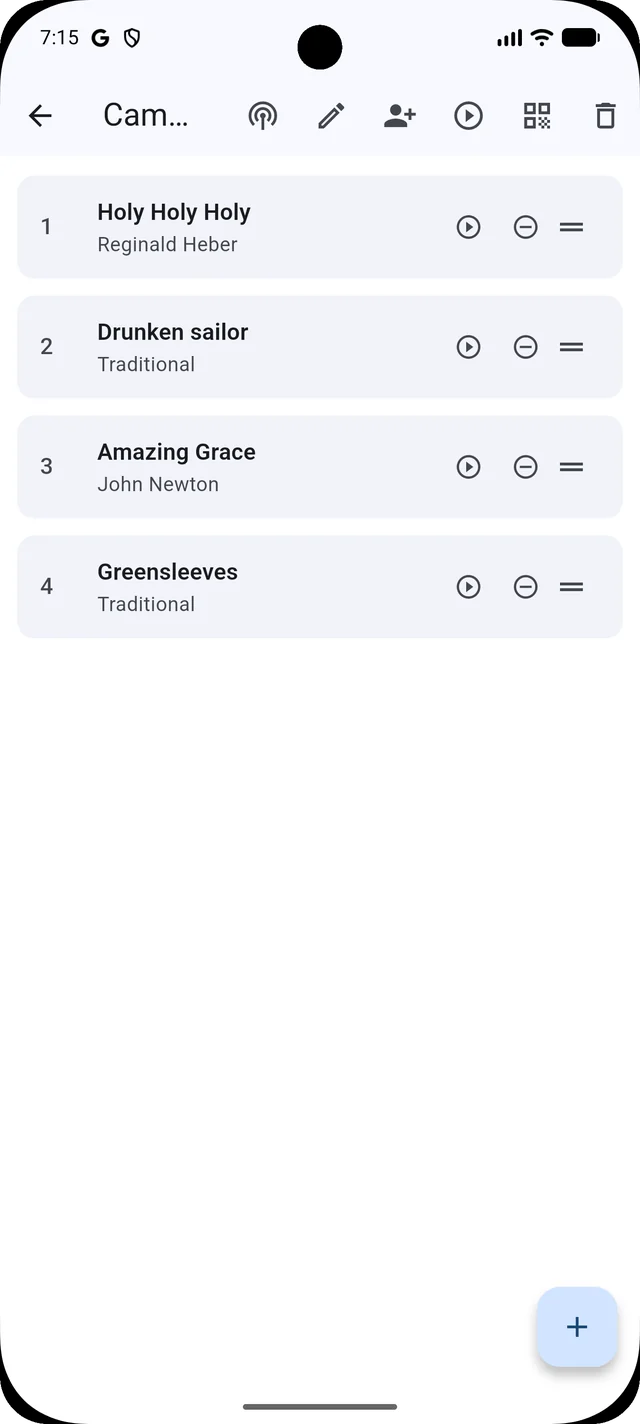
Ouvrez une playlist et touchez le bouton lecture ▶ dans la barre du haut. Pour commencer à une autre chanson, touchez plutôt le ▶ sur la ligne de cette chanson.
Un court compte à rebours « Préparez-vous » s’affiche, puis la télécommande s’ouvre. C’est votre télécommande : c’est vous qui choisissez la chanson, et les téléphones de votre public suivent.
 AB
2La télécommande
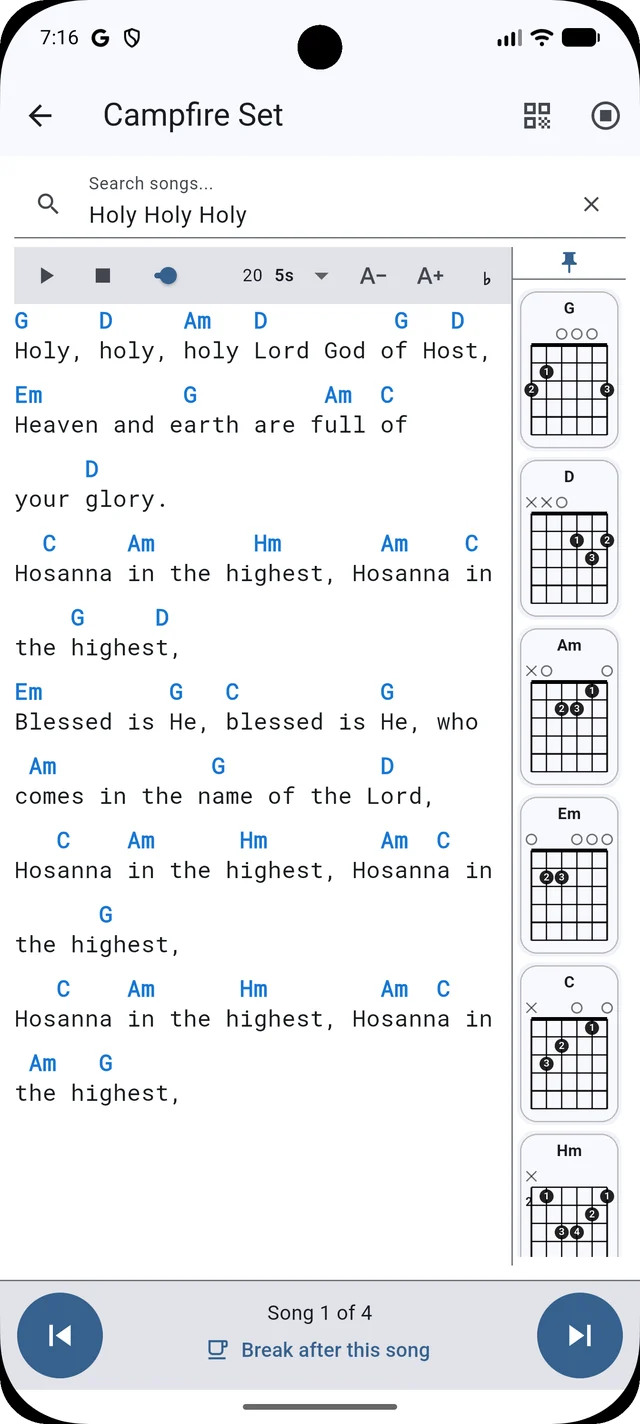
Vous voyez la chanson en cours avec ses accords, exactement comme vous la jouez.
- Choisissez la chanson avec le champ de recherche (saisissez un titre), ou parcourez la liste de passage avec Chanson précédente et Chanson suivante.
- Le défilement automatique, la taille du texte et les réglages d’accords fonctionnent ici comme dans la bibliothèque de chansons.
- Le bouton QR affiche le code pour le public (étape suivante). Le bouton stop met fin au concert.
 ABCDEF
3Laisser le public rejoindre avec le code QR
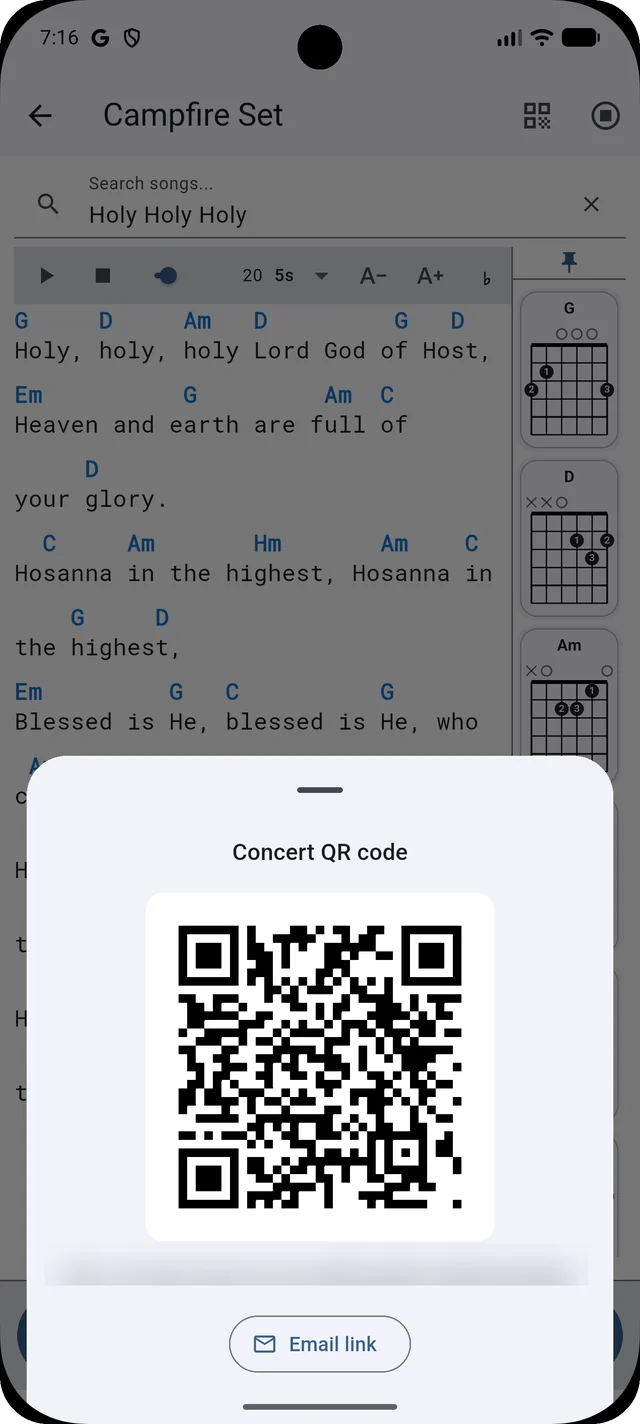
Touchez le bouton QR. Votre public scanne le code avec l’appareil photo de son téléphone – ou ouvre le lien – et les paroles et les accords s’affichent sur son écran. Sans connexion et sans téléchargement d’application.
Touchez Envoyer le lien par e-mail pour envoyer le lien à plusieurs personnes à la fois (séparez les adresses par des virgules).
Vous pouvez aussi afficher le code avant le concert : dans la barre du haut de la playlist, les boutons QR et Passer en direct ouvrent le même code. Tant que vous n’êtes pas en direct, votre public voit l’écran Ça commence bientôt !
 AB
4Faire une pause
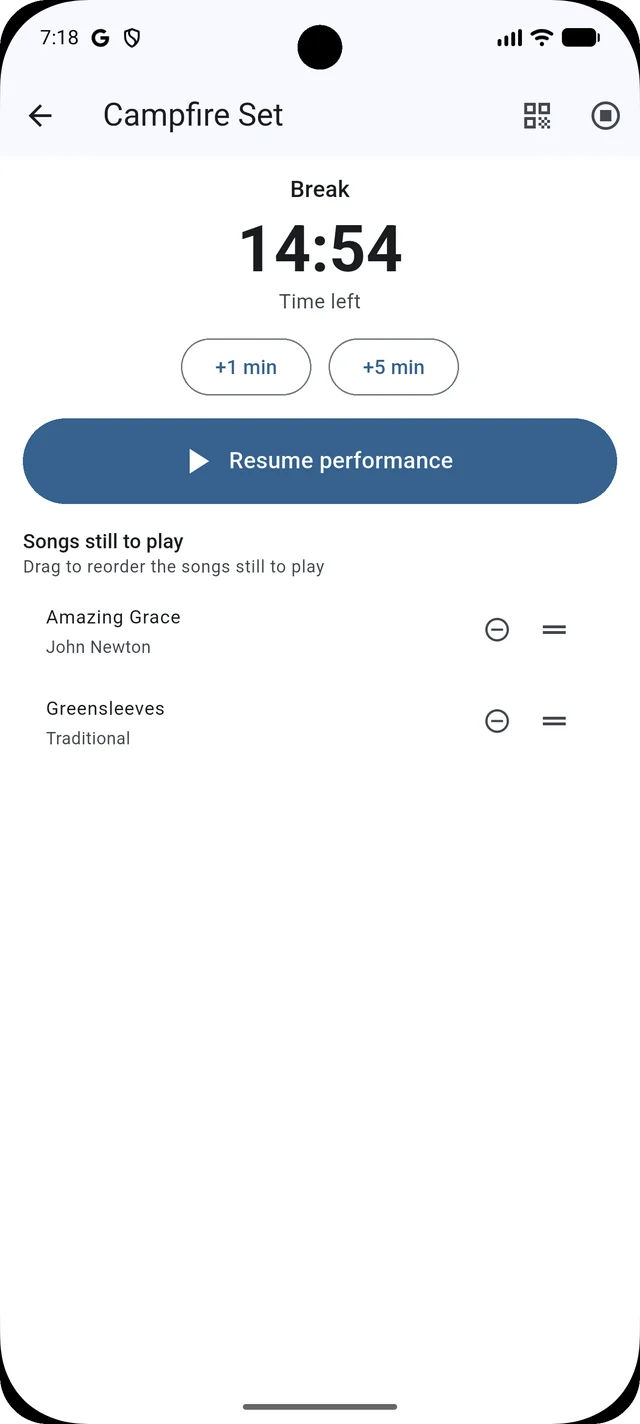
Les pauses que vous avez prévues dans la playlist démarrent d’elles-mêmes quand vous passez à la chanson suivante. Pour ajouter une pause à tout moment, touchez Pause après cette chanson en bas de la télécommande.
Pendant une pause, la télécommande affiche un compte à rebours. Touchez +1 min ou +5 min pour la prolonger, faites glisser les chansons restantes dans un nouvel ordre, ou retirez-en. Touchez Reprendre le spectacle quand vous êtes prêt(e).
Votre public voit un écran Entracte avec l’heure de votre retour. Pendant les dernières minutes, il invite chacun à regagner sa place.
 ABCD
5Terminer le concert
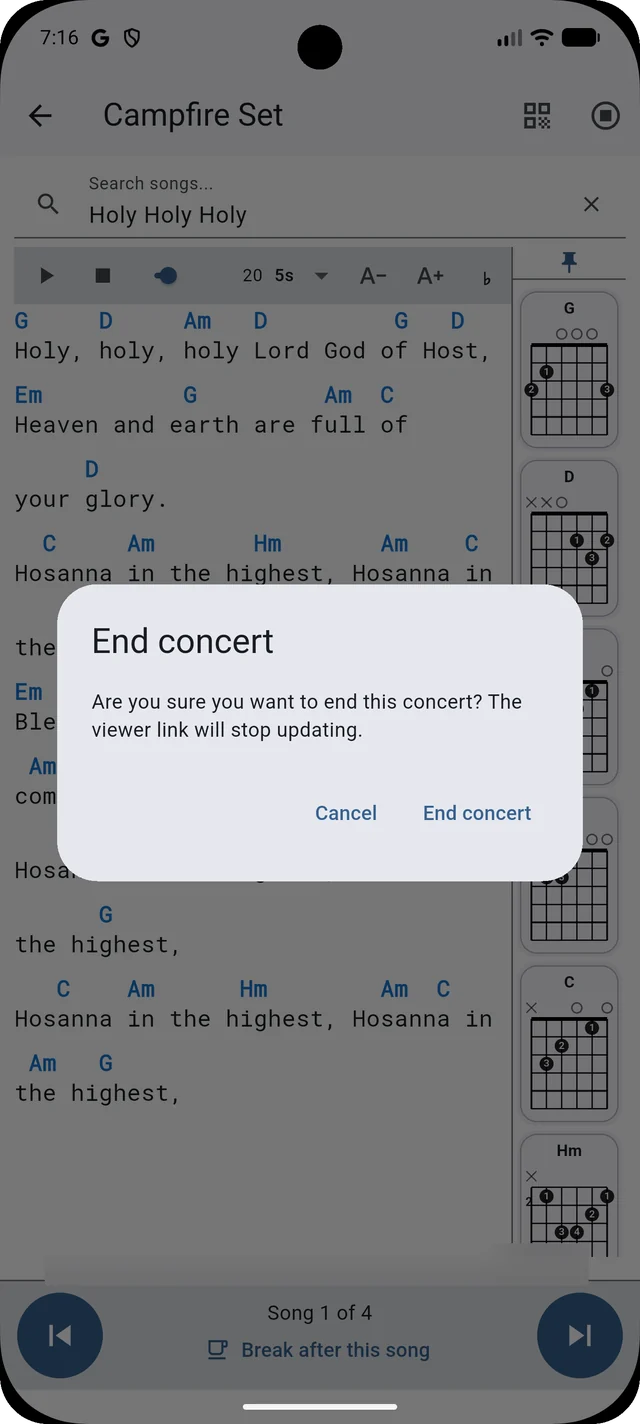
Touchez le bouton stop en haut à droite et confirmez Terminer le concert. Le lien du public cesse de se mettre à jour, et votre public voit Merci d’être venus !
 A
6Ce que voit votre public
- Ça commence bientôt ! – avant que vous ne passiez en direct.
- Préparez-vous – un compte à rebours juste avant la première chanson.
- Le titre, les paroles et les accords de la chanson que vous jouez, qui changent quand vous changez de chanson.
- Entracte – pendant une pause.
- Merci d’être venus ! – quand le concert est terminé.