 ChordPal
Playlists Pro
Transformez vos chansons en liste de passage pour la soirée.
1Ouvrir les playlists
Sur l’écran d’accueil, touchez Playlists.
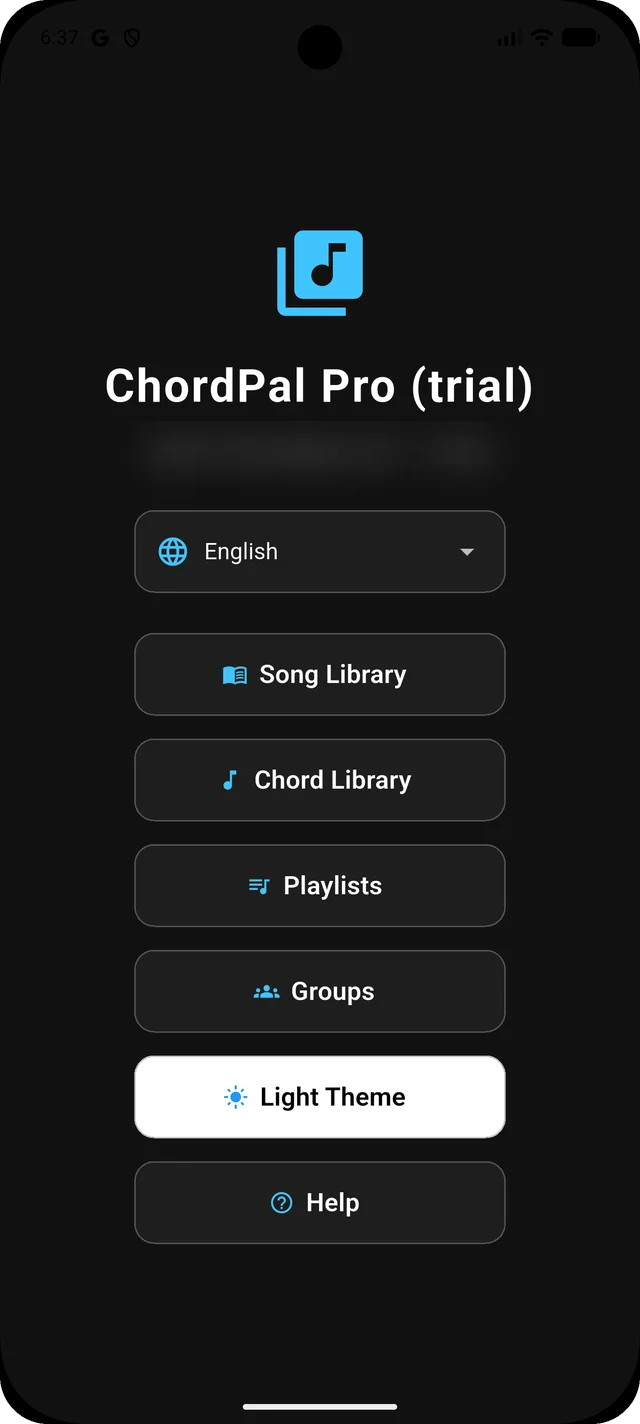 1
2Créer une playlist
Touchez le bouton + en haut à droite, saisissez un nom – par exemple « Set feu de camp » – et touchez Créer.
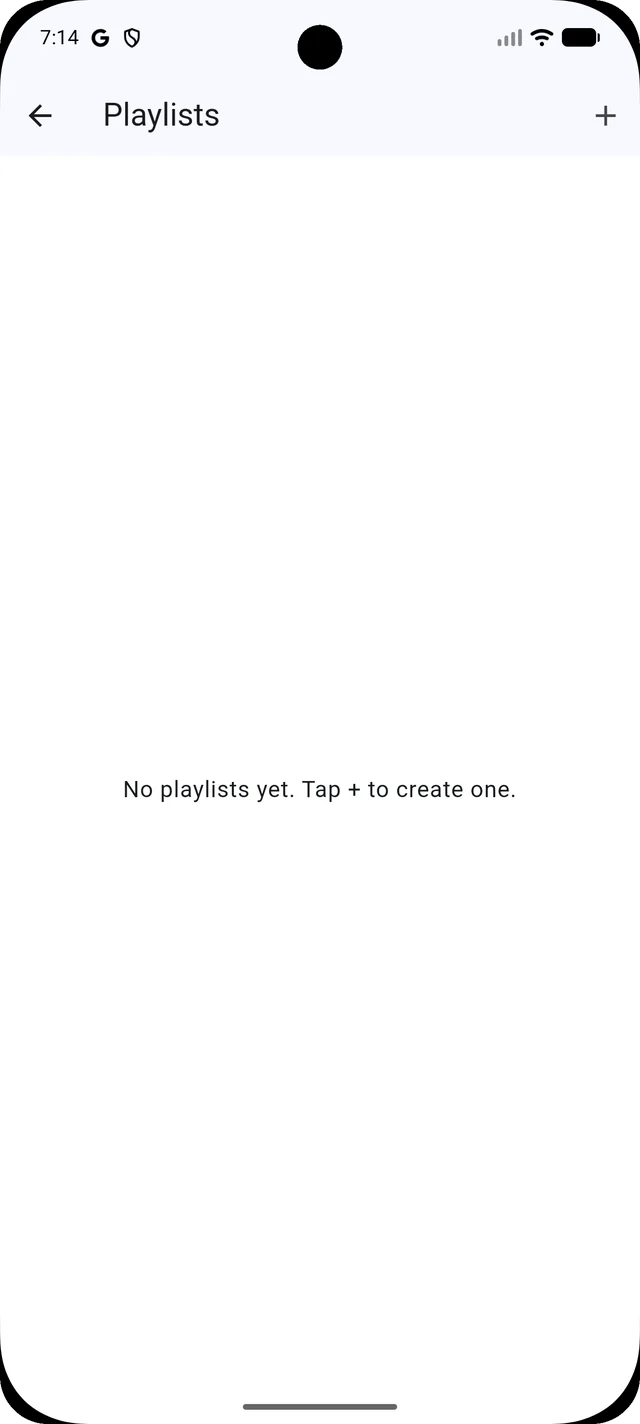 A
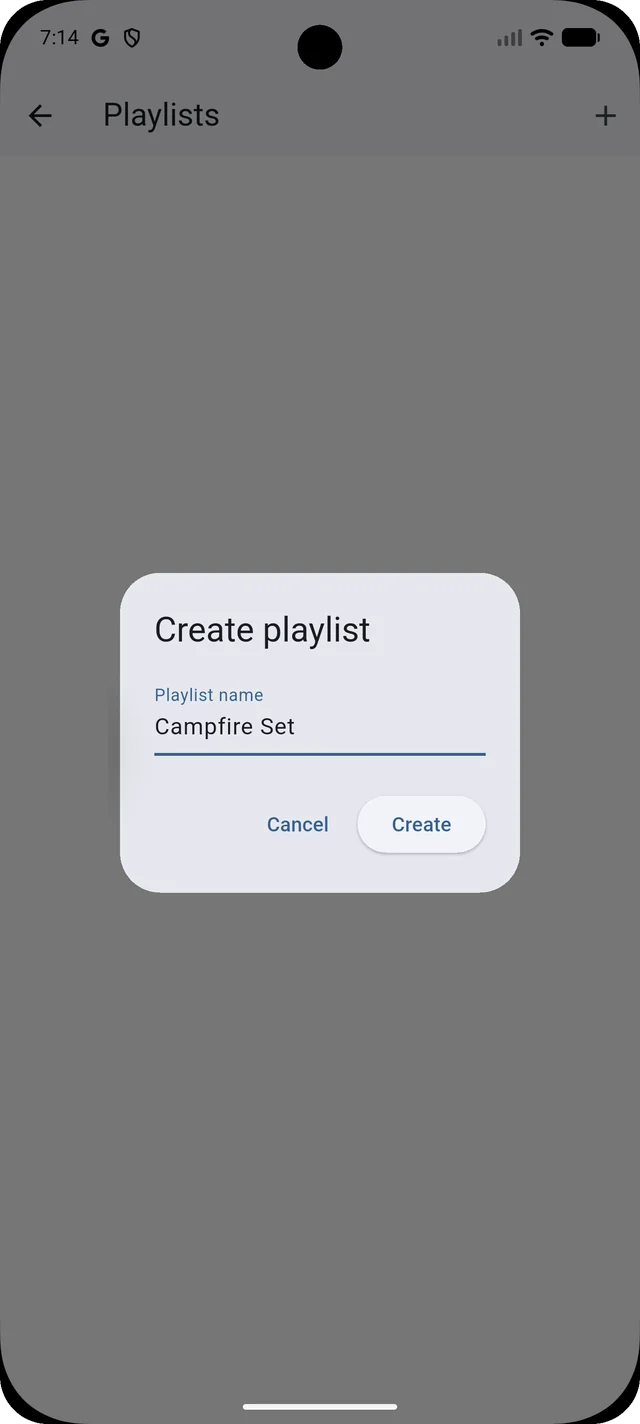 AB
3Ajouter des chansons
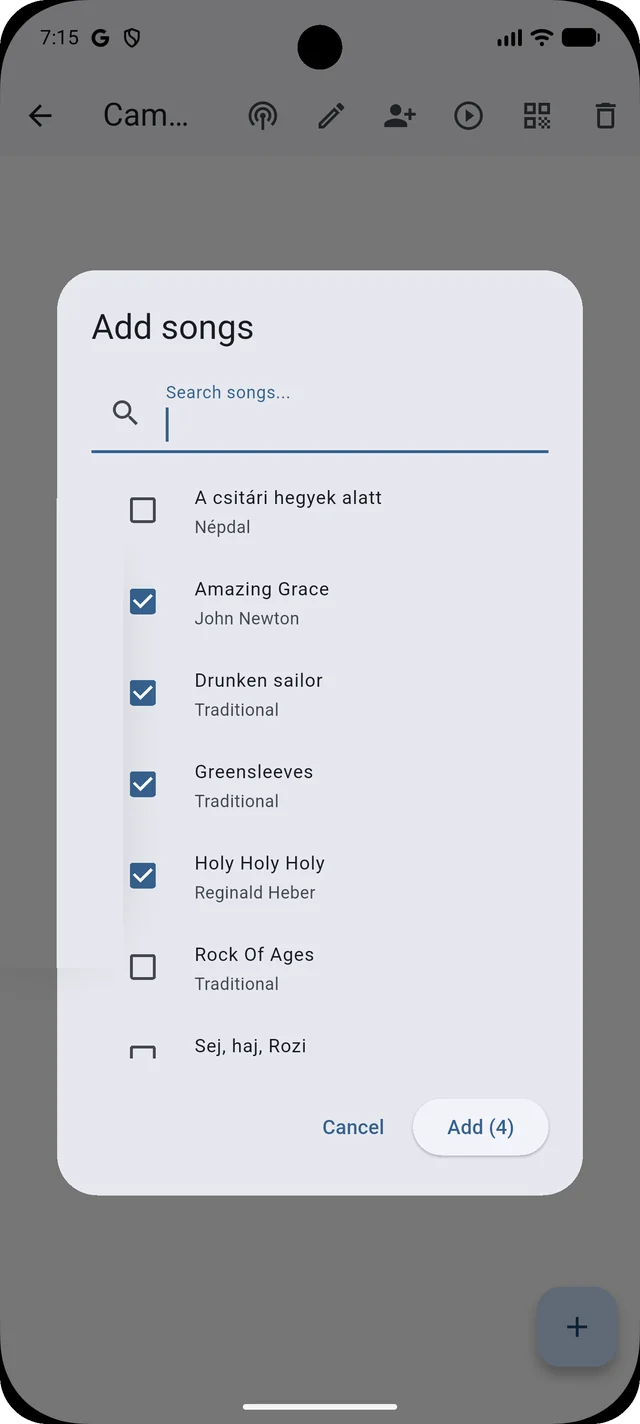
Ouvrez la playlist et touchez le bouton bleu + en bas à droite. Cochez les chansons voulues et touchez Ajouter. La liste montre les chansons de votre bibliothèque de chansons.
Vous pouvez aussi toucher l’icône playlist sur la ligne d’une chanson dans la bibliothèque de chansons.
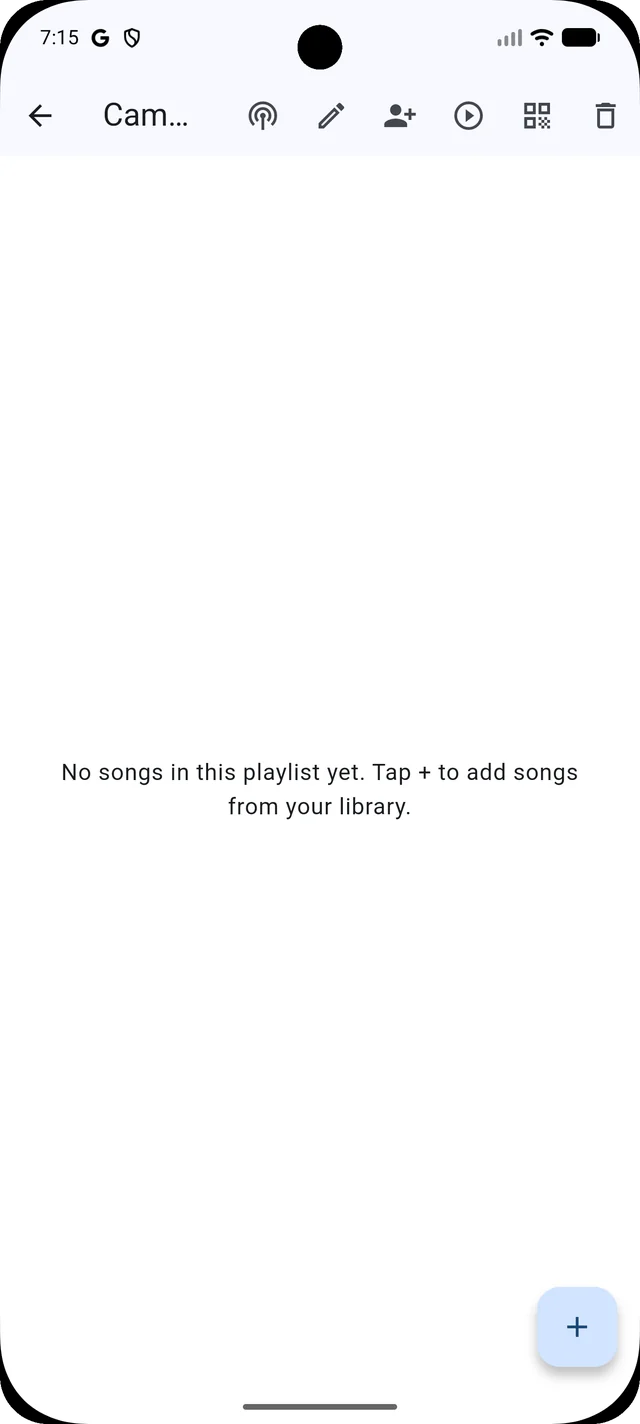 A
 AB
4Votre liste de passage
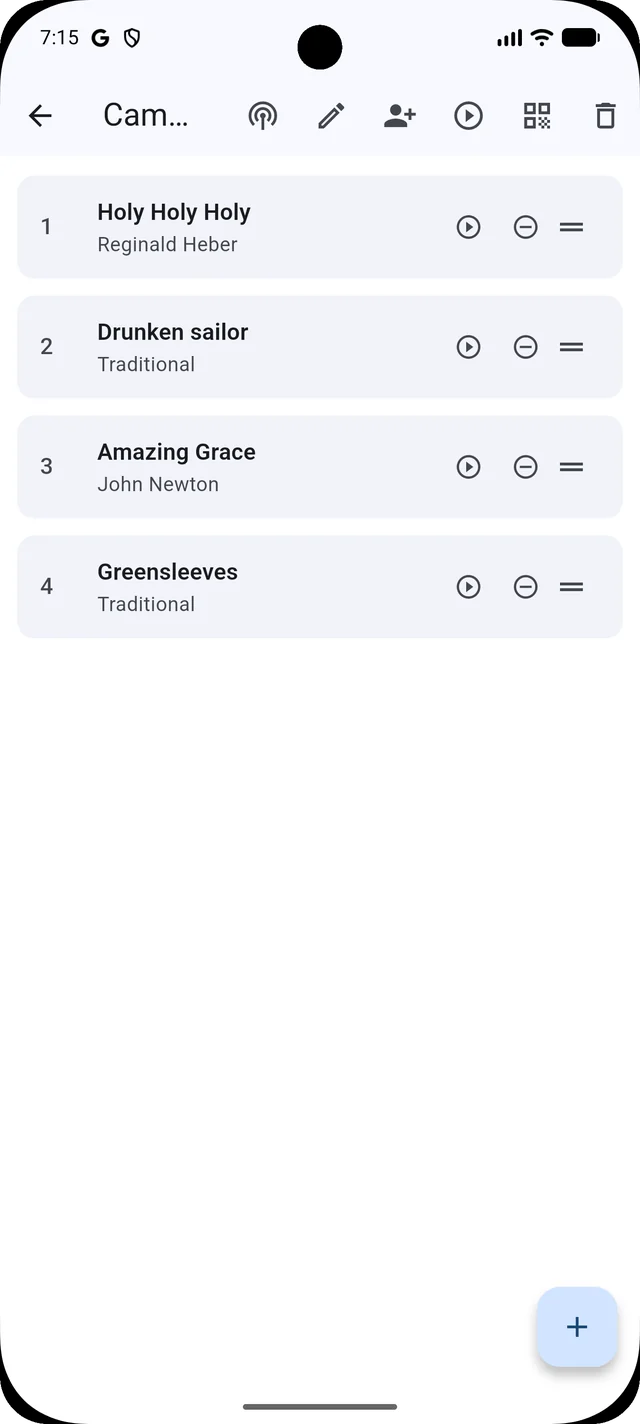
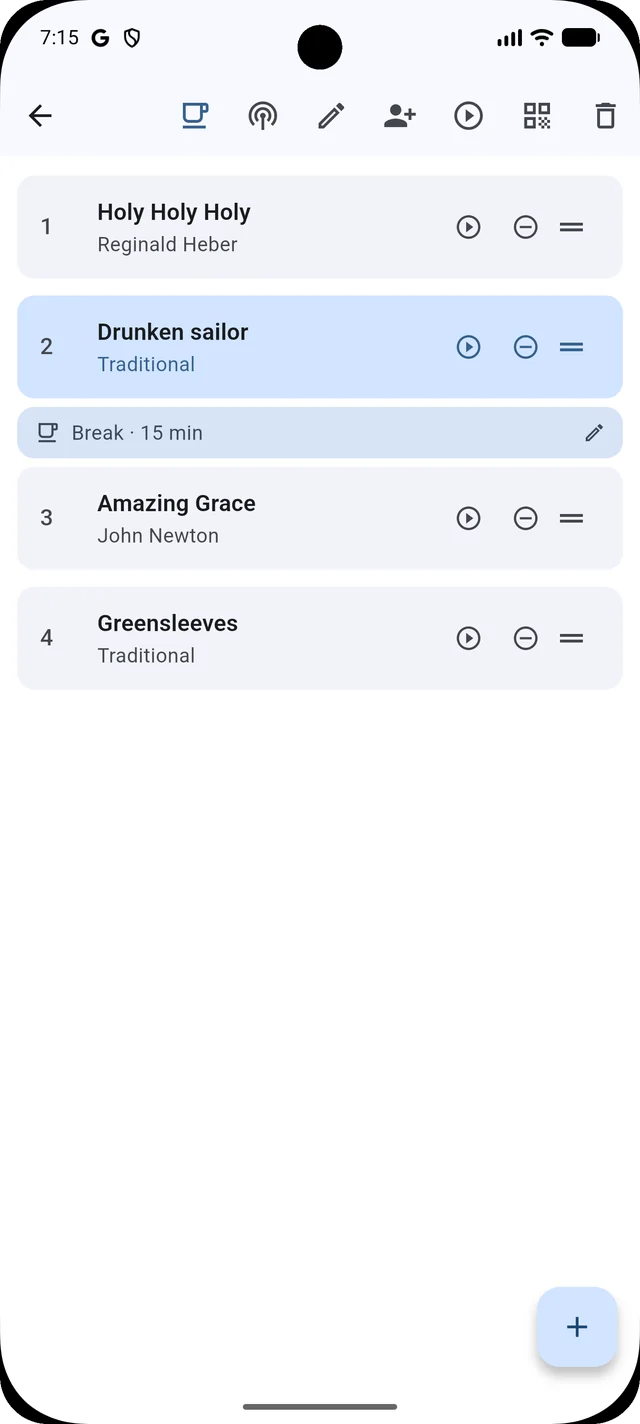
Les chansons apparaissent dans l’ordre où vous les jouerez. Chaque ligne a trois boutons à droite :
- ▶ – démarrer un concert à partir de cette chanson (voir le tutoriel « Concert en direct »).
- ⊖ – retirer la chanson de la playlist (la chanson reste dans votre bibliothèque).
- ≡ – maintenez et faites glisser pour changer l’ordre.
 AB
5Prévoir une pause
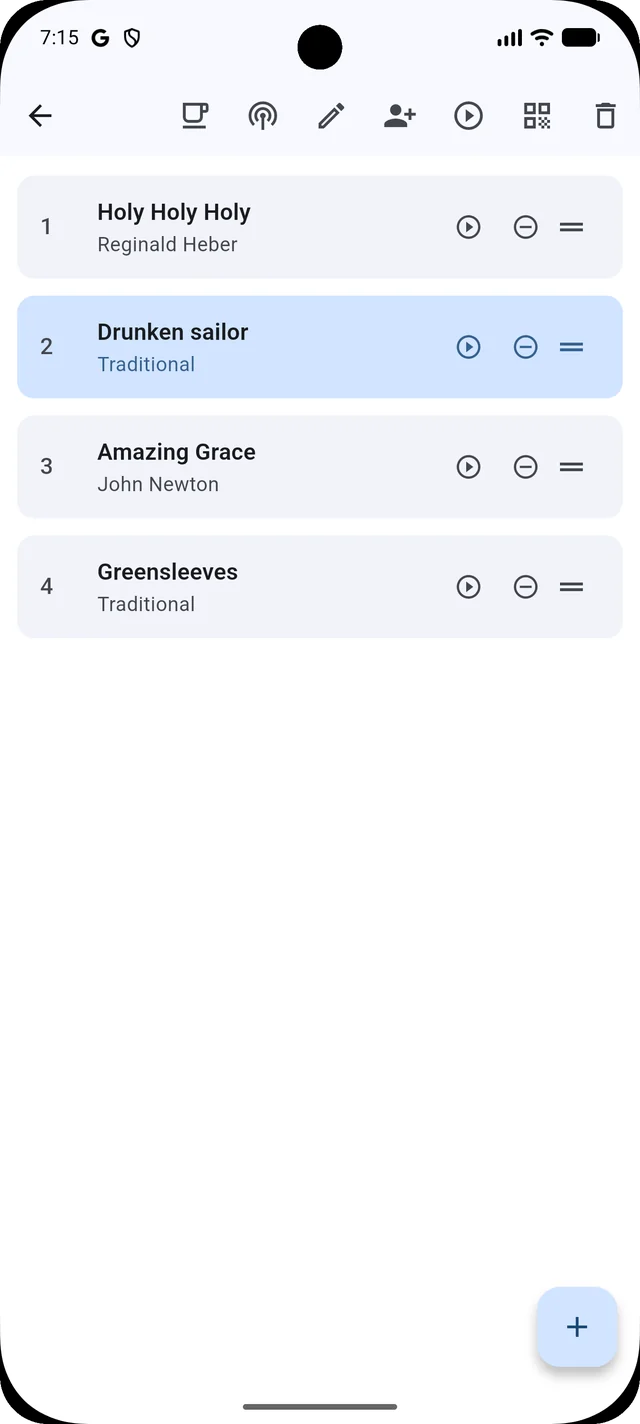
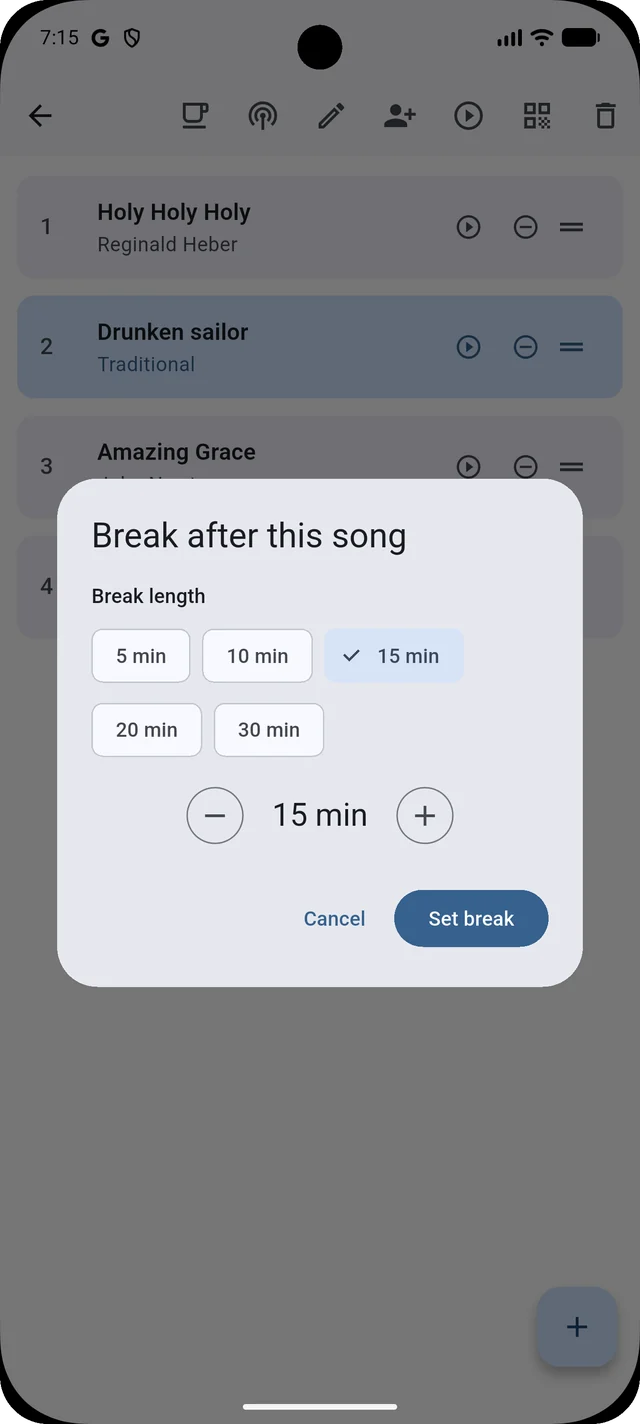
Touchez une chanson une fois pour la mettre en surbrillance. Un bouton tasse apparaît dans la barre du haut – touchez-le pour prévoir une pause après cette chanson. Choisissez 5, 10, 15, 20 ou 30 minutes, ou réglez votre propre durée avec − et +, puis touchez Définir la pause.
La pause apparaît sous forme de barre entre les chansons. Touchez le crayon sur la barre pour la modifier, ou touchez de nouveau le bouton tasse pour la retirer.
 AB
 ABC
 A
6Partager la playlist
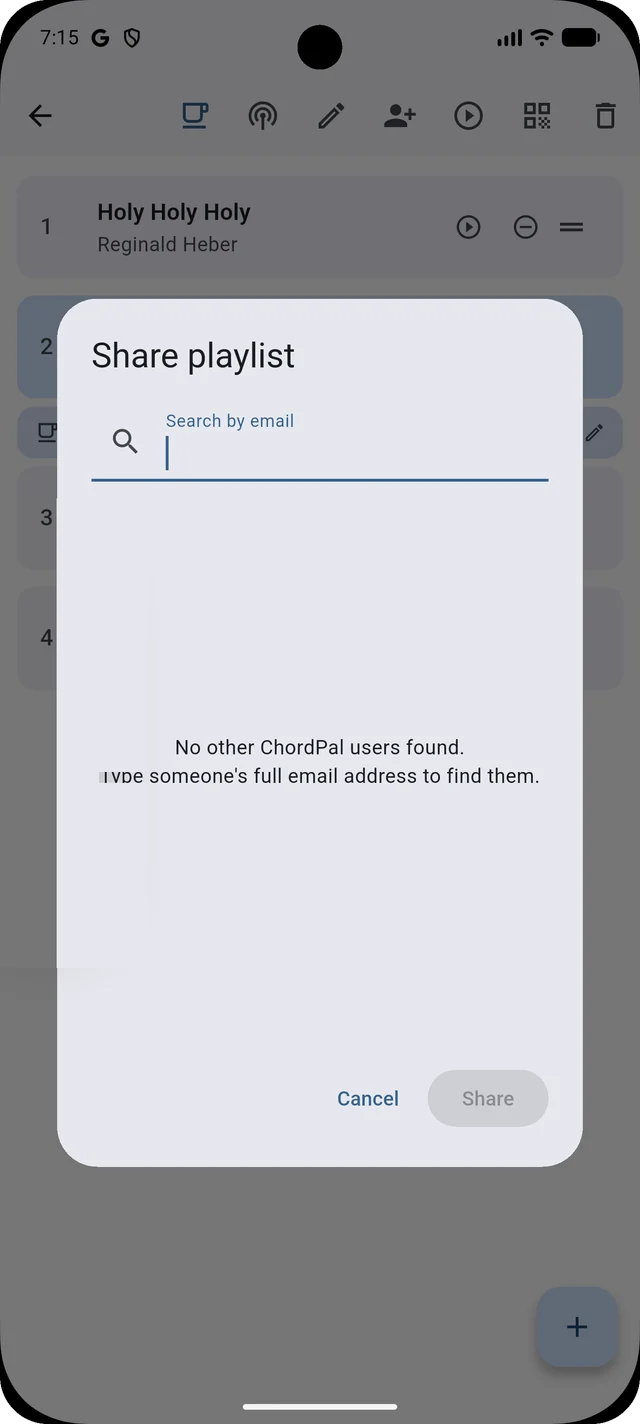
Touchez l’icône partager (une personne avec un plus) dans la barre du haut, saisissez l’adresse e-mail complète de la personne et touchez Partager. Elle doit avoir un compte ChordPal, et le partage fonctionne comme pour une chanson.
 AB