 ChordPal
Élő koncert és QR-kód Pro
Vezesd a műsort egy telefonról, miközben mindenki a sajátján követi.
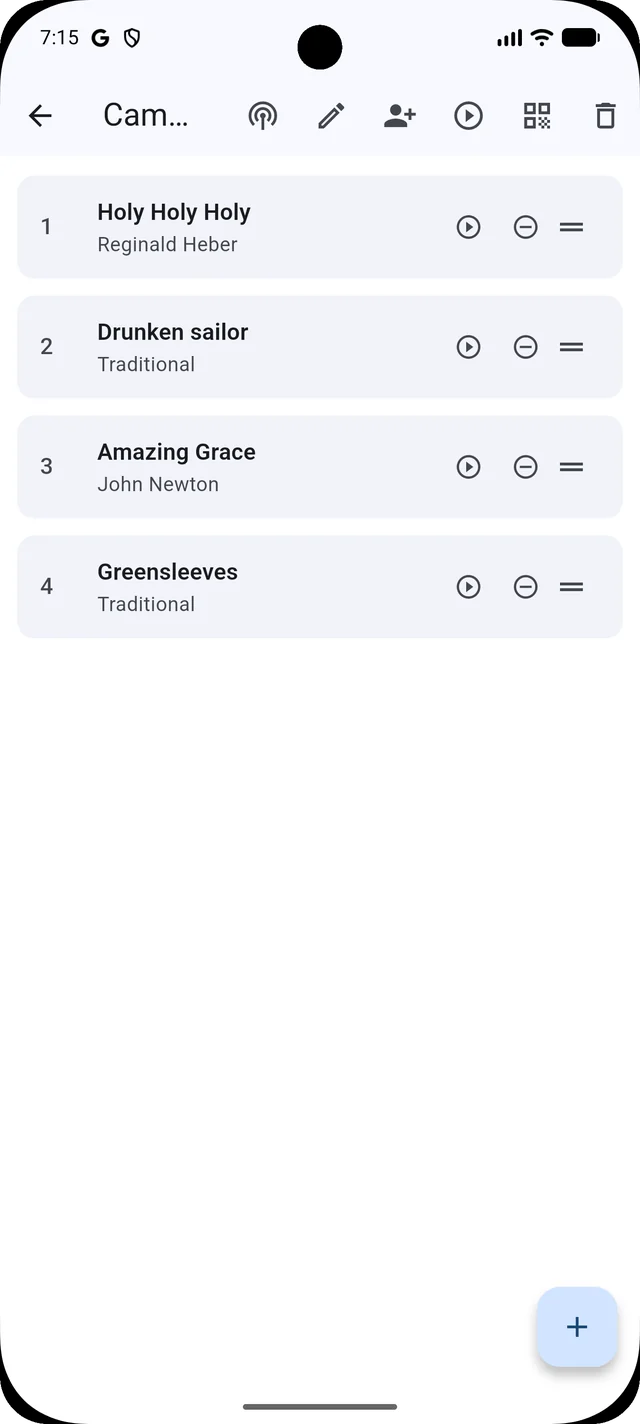
1A koncert indítása
Nyiss meg egy lejátszási listát, és koppints a felső sávban a lejátszás gombra ▶. Ha másik dallal akarsz kezdeni, koppints inkább annak a dalnak a sorában lévő ▶ gombra.
Egy rövid „Készülj” visszaszámlálás fut, majd megnyílik a vezérlő. Ez a távirányítód: te választod a dalt, és a közönséged telefonjai követnek.
 AB
2A vezérlő
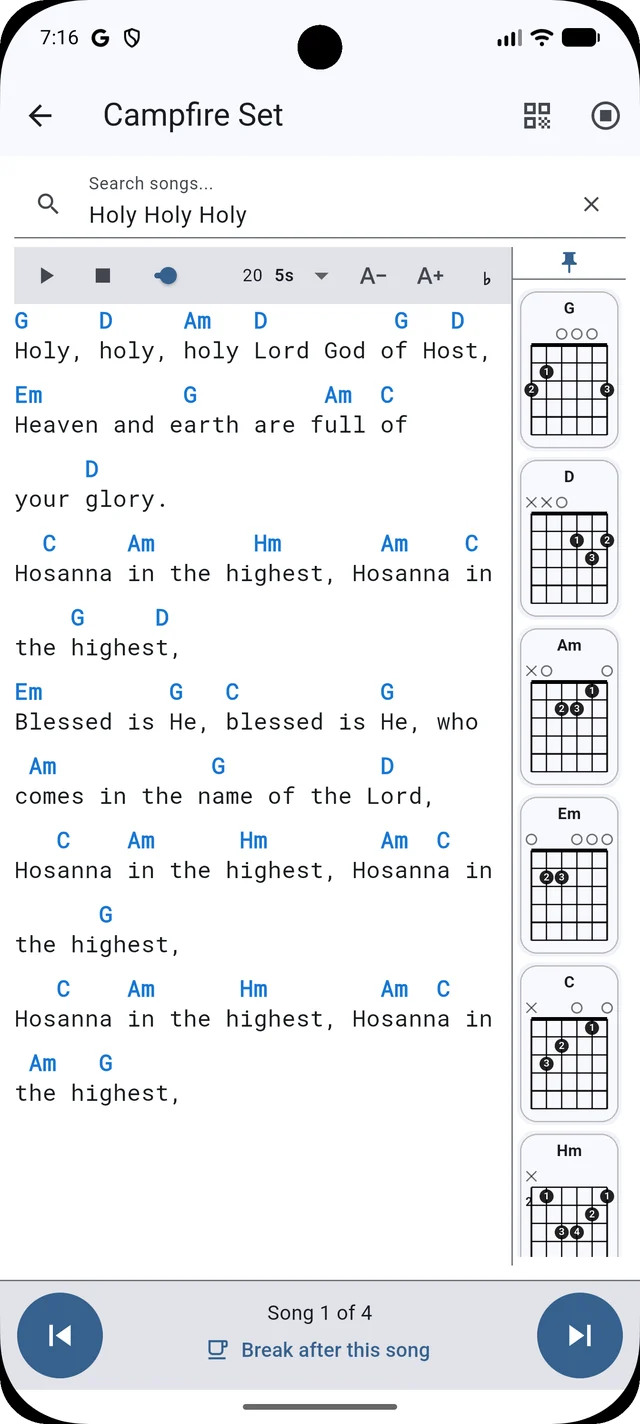
Láthatod a jelenlegi dalt az akkordjaival, pontosan úgy, ahogy játszanád.
- Válaszd ki a dalt a keresőmezővel (írj be egy címet), vagy lépkedj a műsorlistán az Előző dal és Következő dal gombokkal.
- Az automatikus görgetés, a szövegméret és az akkordbeállítások itt ugyanúgy működnek, mint a daltárban.
- A QR gomb a közönség kódját mutatja (következő lépés). A leállítás gomb befejezi a koncertet.
 ABCDEF
3A közönség csatlakoztatása a QR-kóddal
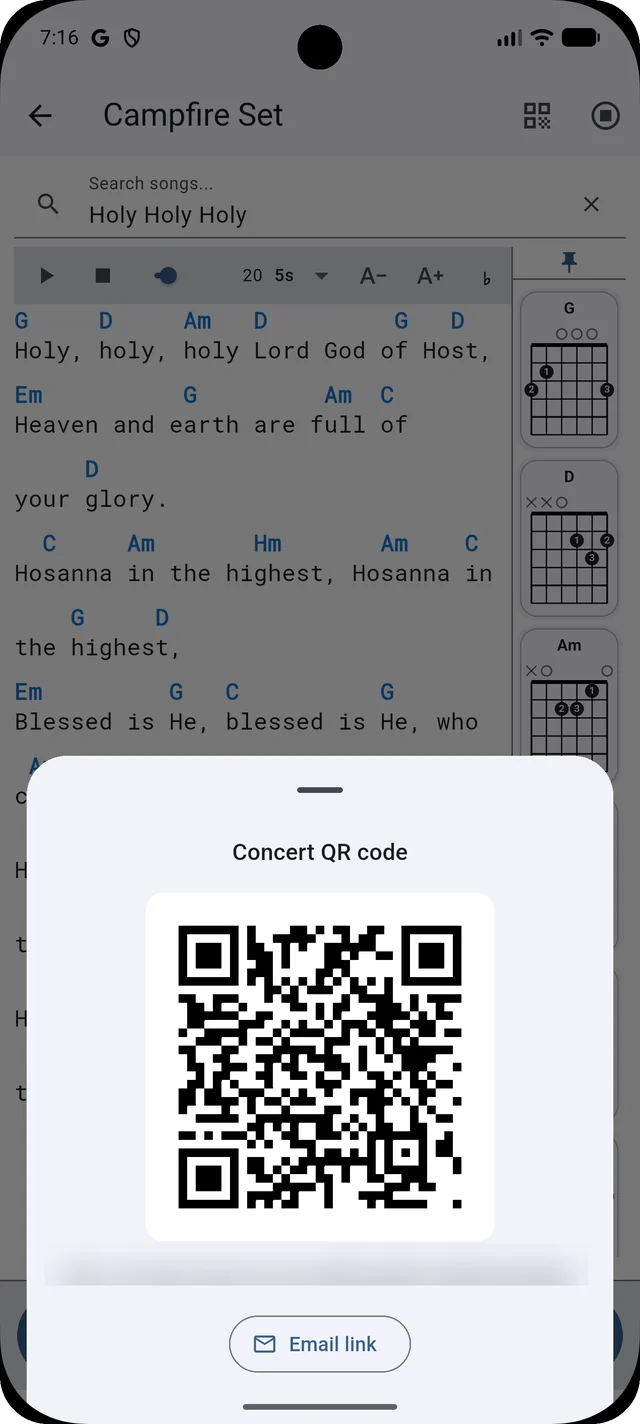
Koppints a QR gombra. A közönséged a telefon kamerájával beolvassa a kódot – vagy megnyitja a linket –, és megjelenik a képernyőjén a szöveg és az akkordok. Bejelentkezés és alkalmazás letöltése nélkül.
Koppints a Link küldése e-mailben gombra, hogy a linket egyszerre több embernek elküldd (a címeket vesszővel válaszd el).
A kódot a koncert előtt is megmutathatod: a lejátszási lista felső sávjában a QR és az Élő adás indítása gomb ugyanazt a kódot nyitja meg. Amíg nem vagy élőben, a közönséged a Készülj! képernyőt látja.
 AB
4Szünet tartása
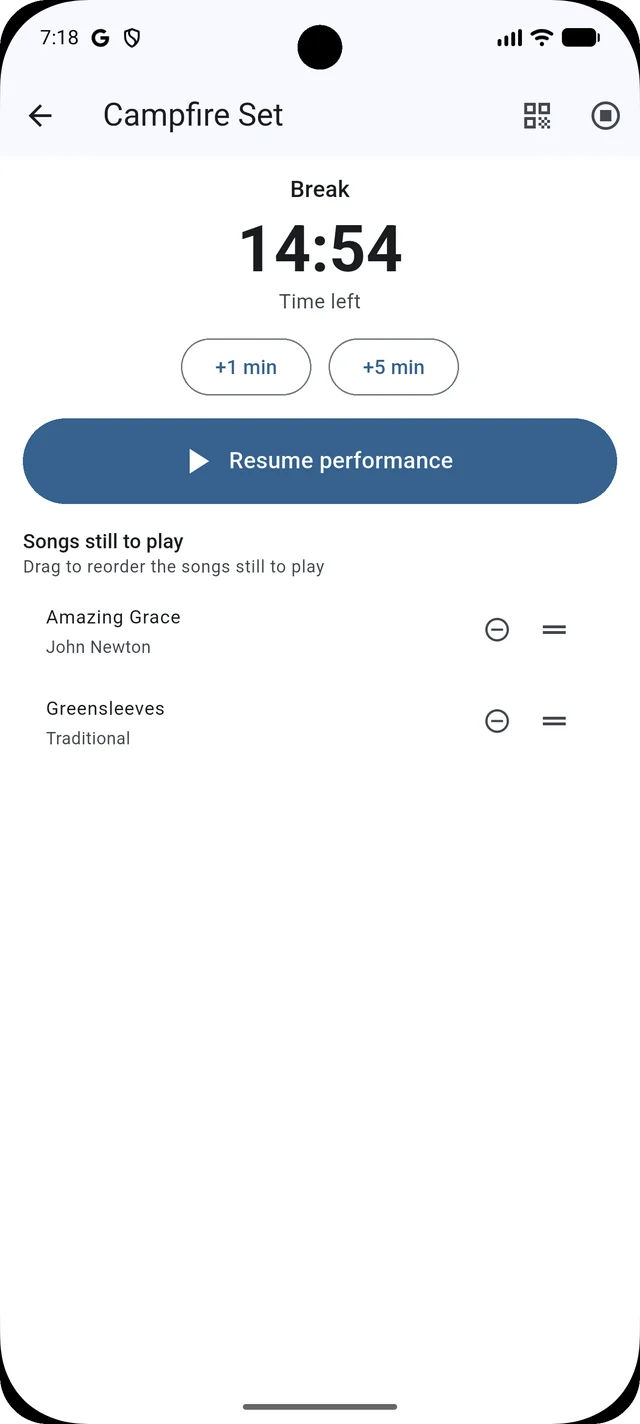
A lejátszási listában tervezett szünetek maguktól elindulnak, amikor továbblépsz arról a dalról. Ha bármikor szünetet akarsz beiktatni, koppints a vezérlő alján a Szünet e dal után gombra.
Szünet alatt a vezérlő visszaszámlálást mutat. Koppints a +1 perc vagy +5 perc gombra a meghosszabbításhoz, húzd új sorrendbe a hátralévő dalokat, vagy távolíts el néhányat. Koppints az Előadás folytatása gombra, amikor készen állsz.
A közönséged egy Szünet képernyőt lát azzal az idővel, mikor térsz vissza. Az utolsó percekben mindenkit arra kér, hogy foglalja el a helyét.
 ABCD
5A koncert befejezése
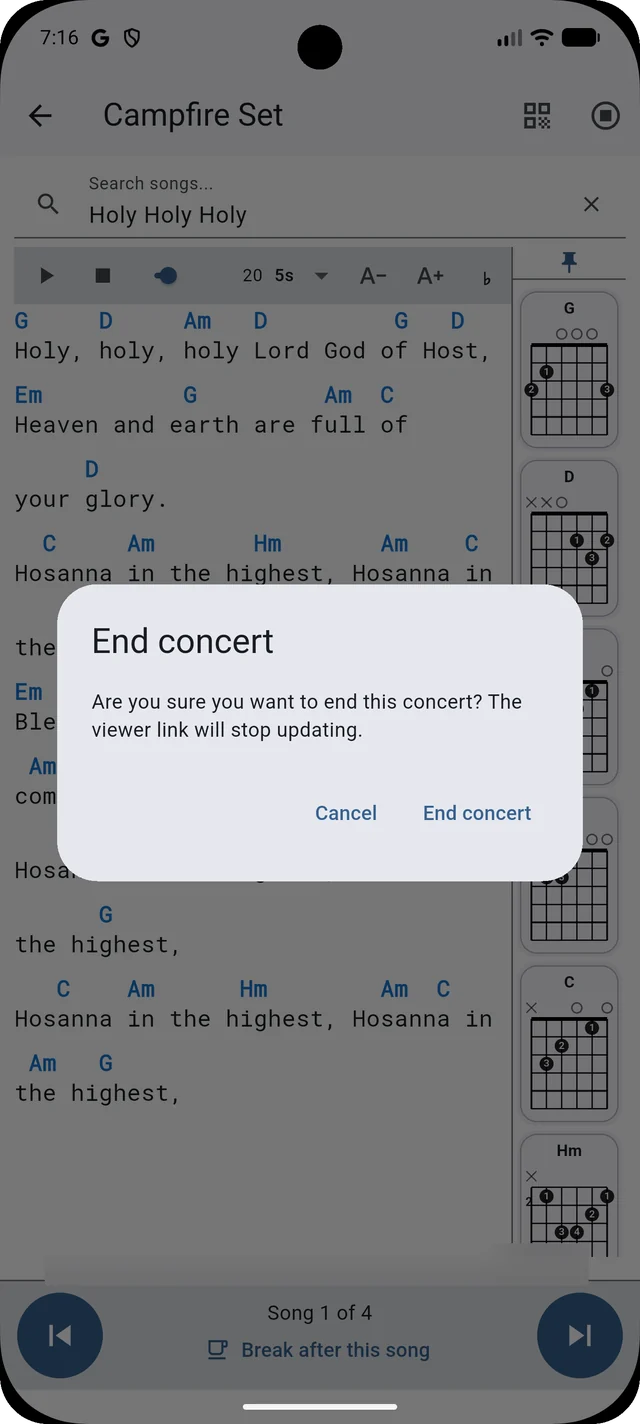
Koppints a jobb felső sarokban lévő leállítás gombra, és erősítsd meg a Koncert befejezése lehetőséget. A közönség linkje nem frissül tovább, és a közönséged ezt látja: Köszönjük, hogy velünk voltál!
 A
6Mit lát a közönséged
- Készülj! – mielőtt élőben indulsz.
- Készülj – visszaszámlálás közvetlenül az első dal előtt.
- A játszott dal címe, szövege és akkordjai, amelyek változnak, ahogy dalt váltasz.
- Szünet – szünet közben.
- Köszönjük, hogy velünk voltál! – amikor a koncert véget ért.