 ChordPal
Live-Konzert und QR-Code Pro
Steuere die Show von einem Handy aus, während alle auf ihrem eigenen mitlesen.
1Das Konzert starten
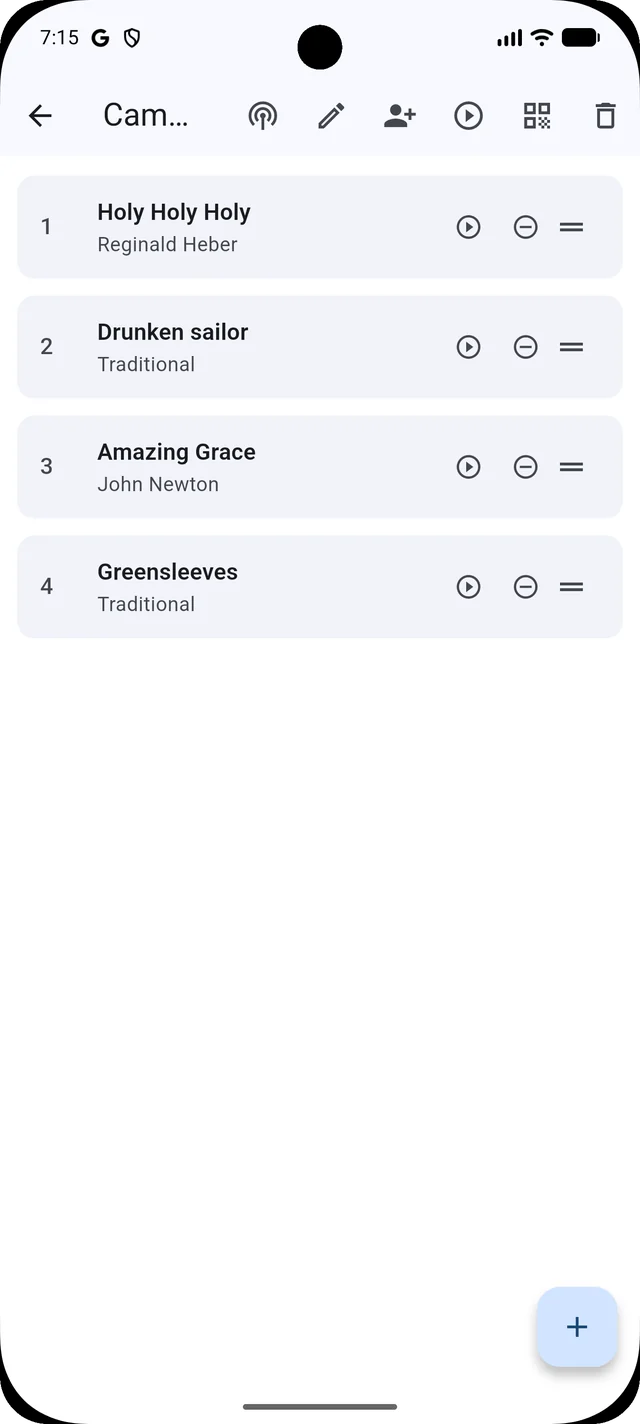
Öffne eine Playlist und tippe in der oberen Leiste auf die Play-Schaltfläche ▶. Um bei einem anderen Song zu beginnen, tippe stattdessen auf das ▶ in der Zeile dieses Songs.
Ein kurzer Countdown „Mach dich bereit“ läuft, dann öffnet sich die Steuerung. Das ist deine Fernbedienung: Du wählst den Song, und die Handys deines Publikums folgen.
 AB
2Die Steuerung
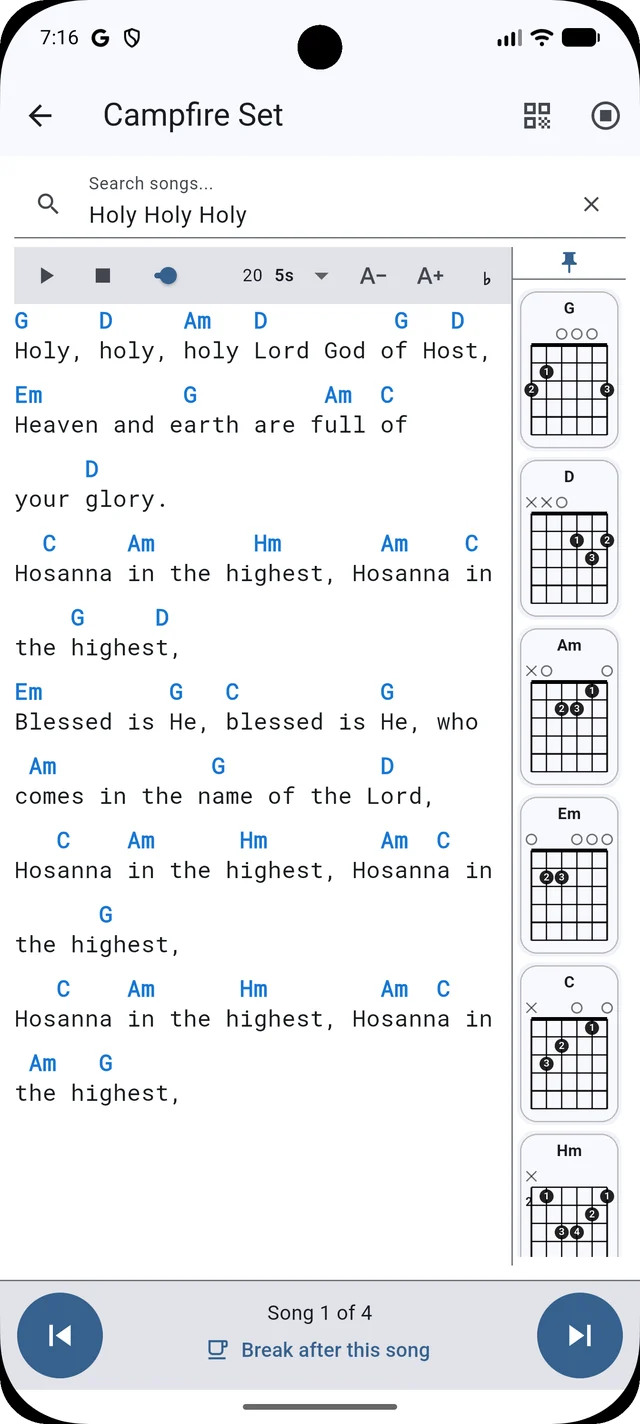
Du siehst den aktuellen Song mit seinen Akkorden, genau so, wie du ihn spielen würdest.
- Wähle den Song über das Suchfeld (gib einen Titel ein) oder gehe mit Vorheriger Song und Nächster Song durch die Setliste.
- Auto-Scroll, Schriftgröße und Akkordeinstellungen funktionieren hier genau wie in der Songbibliothek.
- Die QR-Schaltfläche zeigt den Zuschauer-Code (nächster Schritt). Die Stopp-Schaltfläche beendet das Konzert.
 ABCDEF
3Das Publikum mit dem QR-Code beitreten lassen
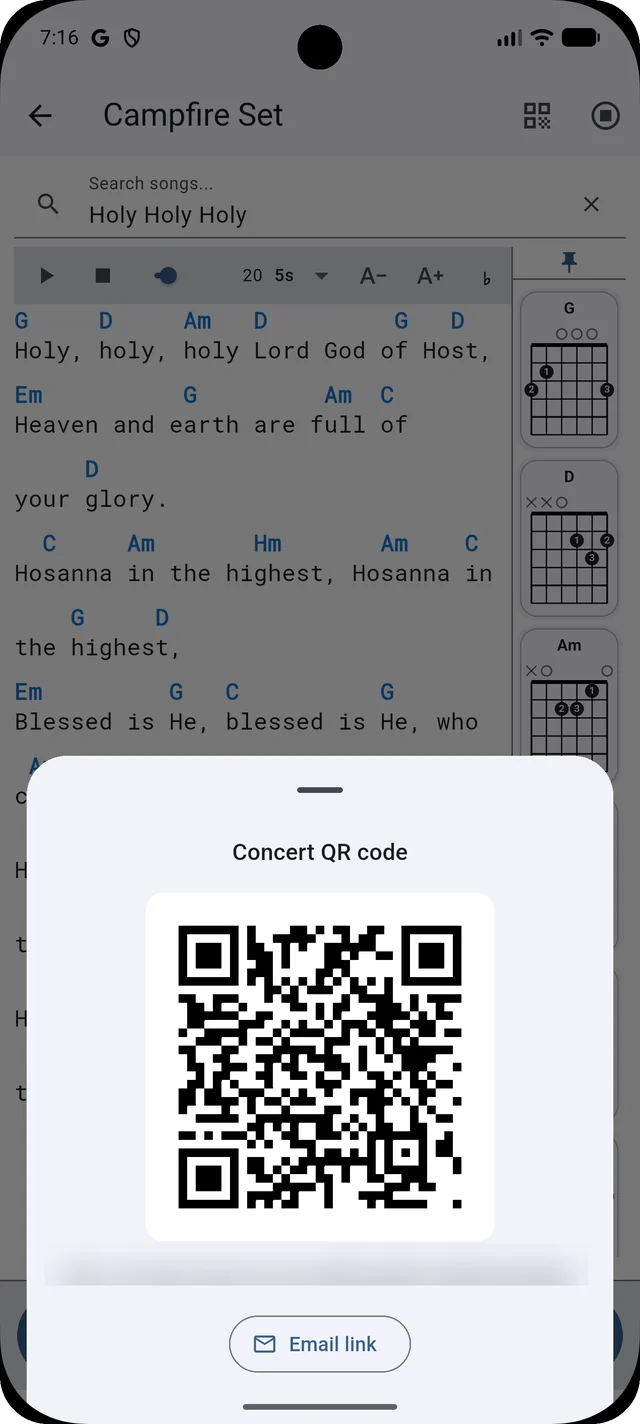
Tippe auf die QR-Schaltfläche. Dein Publikum scannt den Code mit der Handykamera – oder öffnet den Link –, und Text und Akkorde erscheinen auf dem Bildschirm. Ohne Anmeldung und ohne App-Download.
Tippe auf Link per E-Mail, um den Link an mehrere Personen auf einmal zu senden (Adressen durch Kommas trennen).
Du kannst den Code auch vor dem Konzert zeigen: In der oberen Leiste der Playlist öffnen die Schaltflächen QR und Live gehen denselben Code. Solange du nicht live bist, sieht dein Publikum den Bildschirm Gleich geht's los!
 AB
4Eine Pause machen
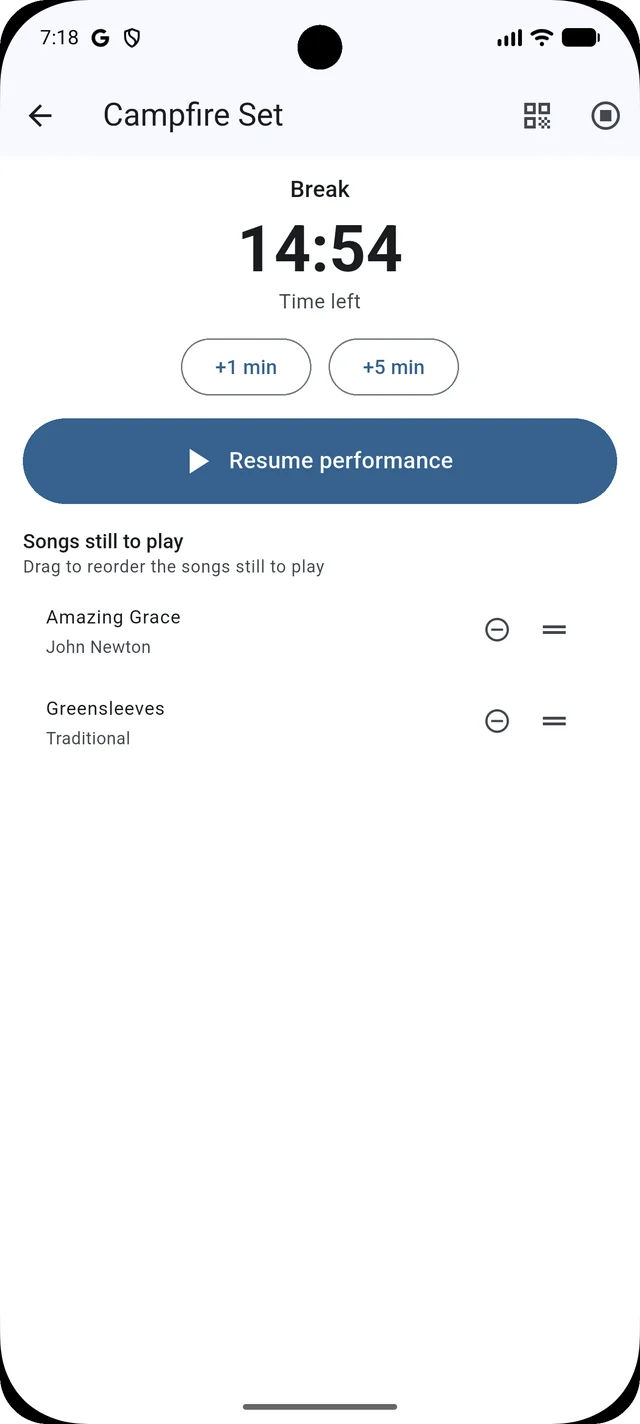
Pausen, die du in der Playlist geplant hast, beginnen von selbst, wenn du von diesem Song weitergehst. Um an beliebiger Stelle eine Pause einzufügen, tippe unten in der Steuerung auf Pause nach diesem Song.
Während einer Pause zeigt die Steuerung einen Countdown. Tippe auf +1 Min. oder +5 Min., um sie zu verlängern, ziehe die noch folgenden Songs in eine neue Reihenfolge oder entferne einige. Tippe auf Auftritt fortsetzen, wenn du bereit bist.
Dein Publikum sieht einen Bildschirm Pause mit der Uhrzeit, zu der du zurück bist. In den letzten Minuten bittet er alle, zu ihren Plätzen zurückzukehren.
 ABCD
5Das Konzert beenden
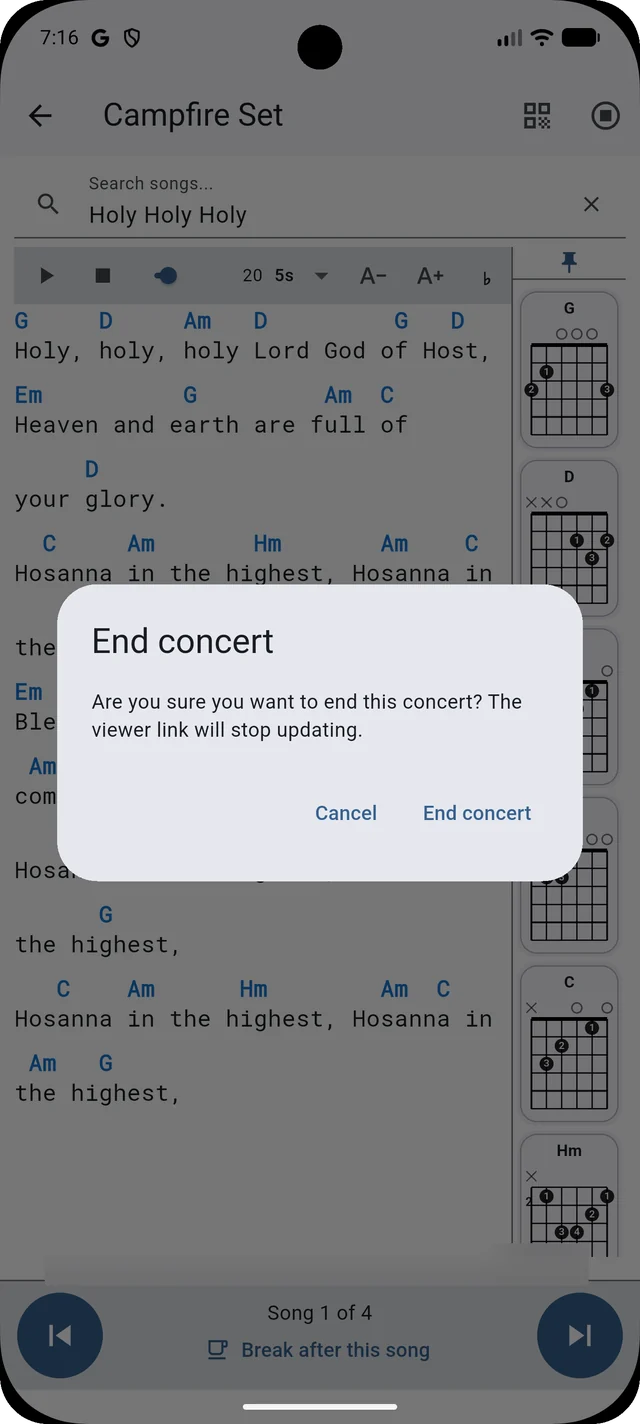
Tippe oben rechts auf die Stopp-Schaltfläche und bestätige Konzert beenden. Der Zuschauerlink wird nicht mehr aktualisiert, und dein Publikum sieht Danke, dass du dabei warst!
 A
6Was dein Publikum sieht
- Gleich geht's los! – bevor du live gehst.
- Mach dich bereit – ein Countdown kurz vor dem ersten Song.
- Titel, Text und Akkorde des Songs, den du gerade spielst – sie wechseln, wenn du den Song wechselst.
- Pause – während einer Pause.
- Danke, dass du dabei warst! – wenn das Konzert beendet ist.