 ChordPal
Concierto en directo y código QR Pro
Dirige el espectáculo desde un teléfono mientras todos lo siguen en el suyo.
1Iniciar el concierto
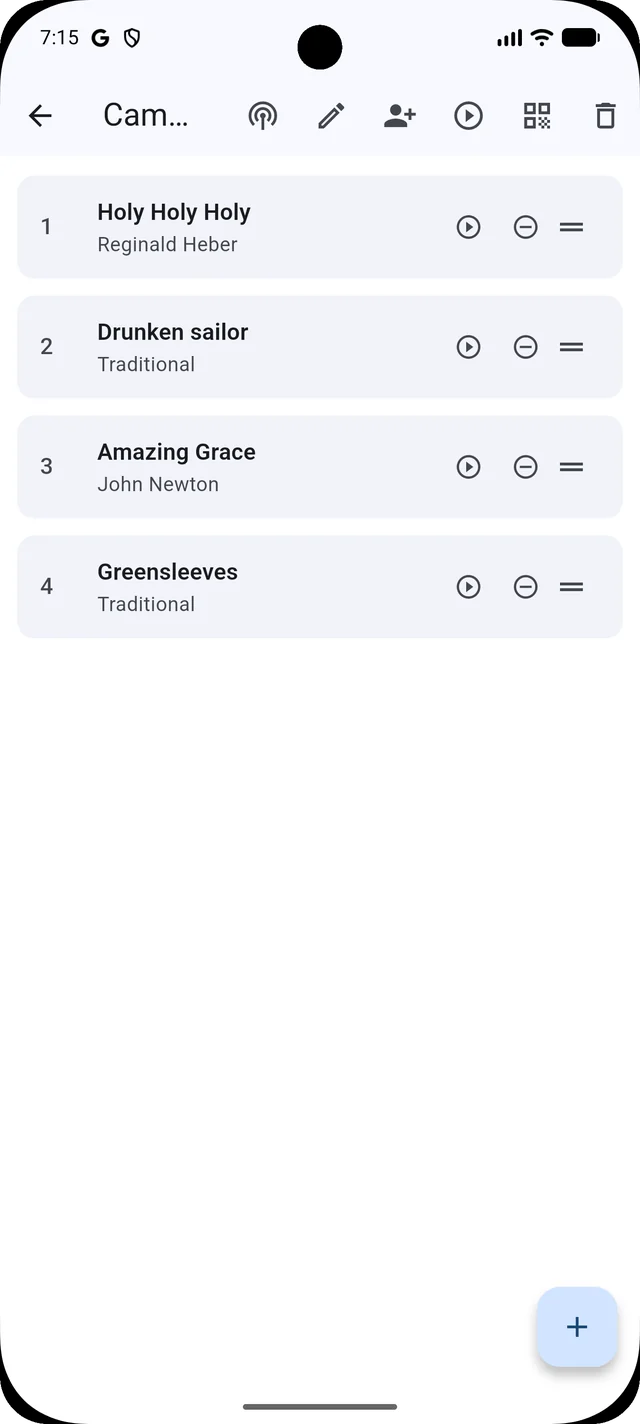
Abre una playlist y toca el botón de reproducir ▶ en la barra superior. Para empezar desde otra canción, toca en cambio el ▶ de la fila de esa canción.
Aparece una breve cuenta atrás de «Prepárate» y se abre el control. Es tu mando a distancia: tú eliges la canción y los teléfonos de tu público te siguen.
 AB
2El control
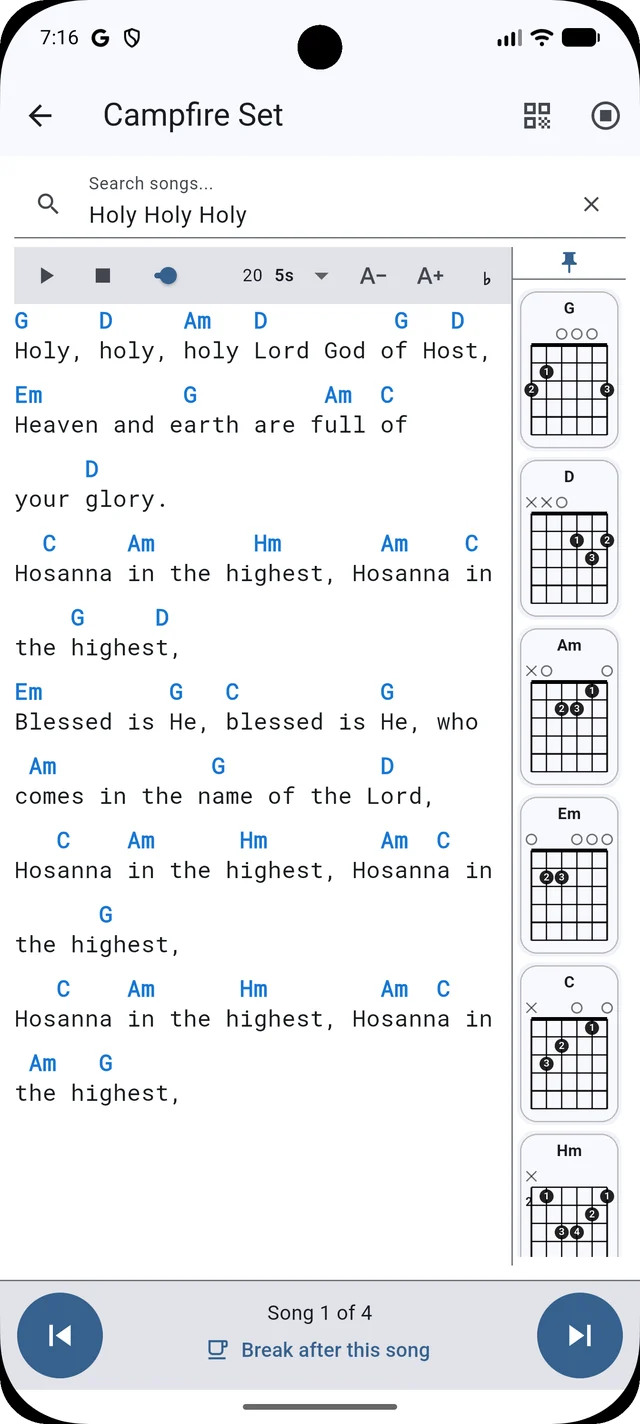
Ves la canción actual con sus acordes, exactamente como la tocarías.
- Elige la canción con el cuadro de búsqueda (escribe un título), o recorre la lista de temas con Canción anterior y Canción siguiente.
- El desplazamiento automático, el tamaño del texto y los ajustes de acordes funcionan aquí igual que en la biblioteca de canciones.
- El botón QR muestra el código para el público (siguiente paso). El botón de parar termina el concierto.
 ABCDEF
3Dejar que el público se una con el código QR
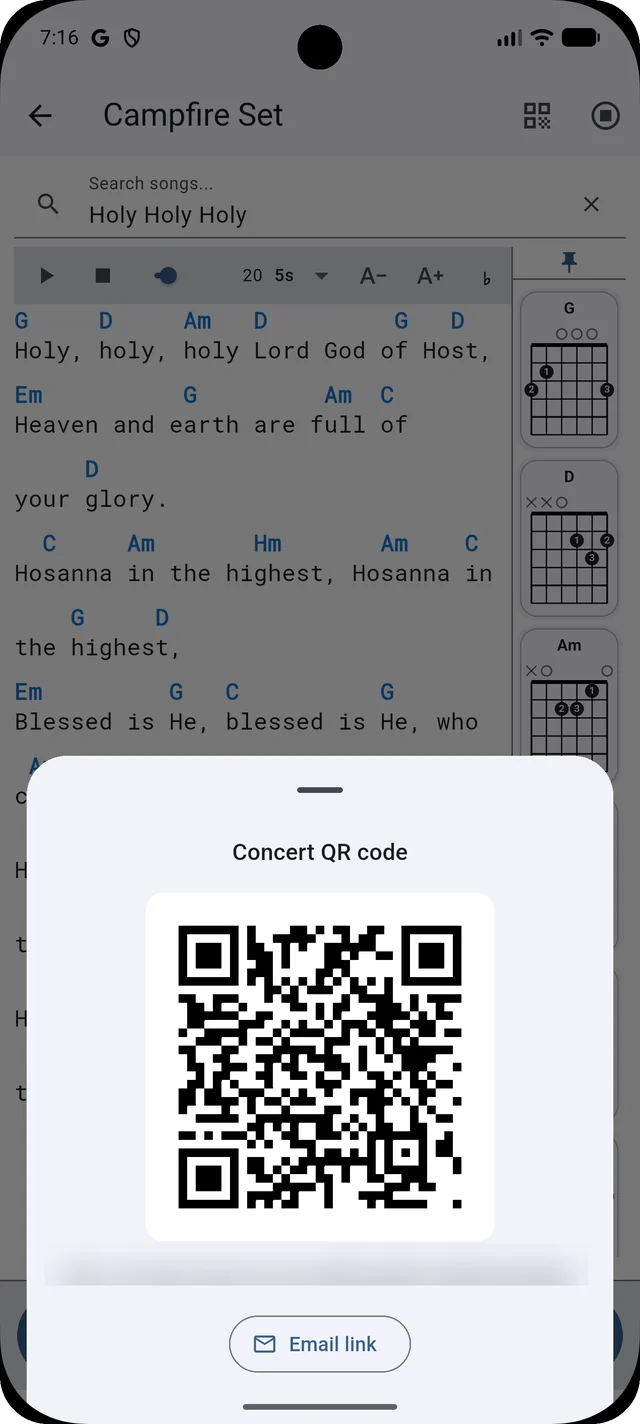
Toca el botón QR. Tu público escanea el código con la cámara del teléfono – o abre el enlace – y la letra y los acordes aparecen en su pantalla. Sin iniciar sesión y sin descargar ninguna app.
Toca Enviar enlace por correo para enviar el enlace a varias personas a la vez (separa las direcciones con comas).
También puedes mostrar el código antes del concierto: en la barra superior de la playlist, los botones QR y Salir en directo abren el mismo código. Hasta que salgas en directo, tu público ve la pantalla ¡Atentos!
 AB
4Hacer un descanso
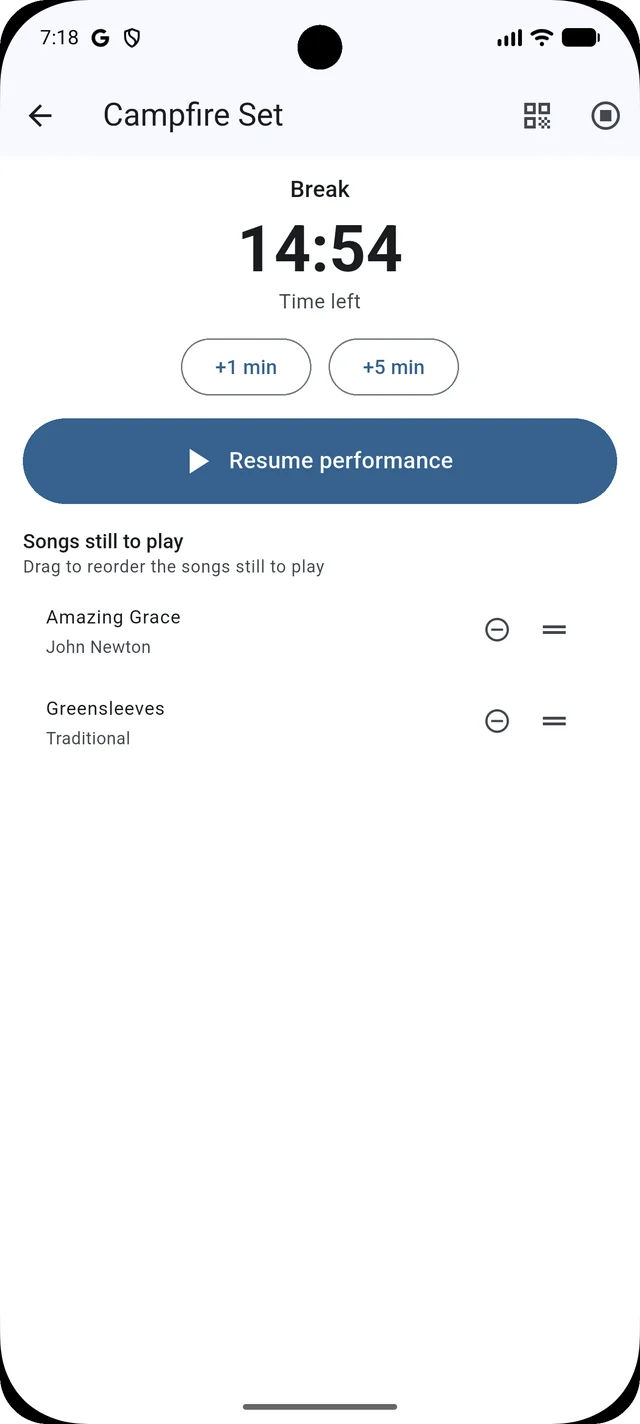
Los descansos que planificaste en la playlist empiezan solos cuando pasas de esa canción. Para añadir un descanso en cualquier momento, toca Descanso después de esta canción en la parte inferior del control.
Durante un descanso, el control muestra una cuenta atrás. Toca +1 min o +5 min para alargarlo, arrastra las canciones que quedan a un nuevo orden o quita algunas. Toca Reanudar actuación cuando estés listo.
Tu público ve una pantalla de Intermedio con la hora a la que vuelves. En los últimos minutos pide a todos que vuelvan a sus asientos.
 ABCD
5Terminar el concierto
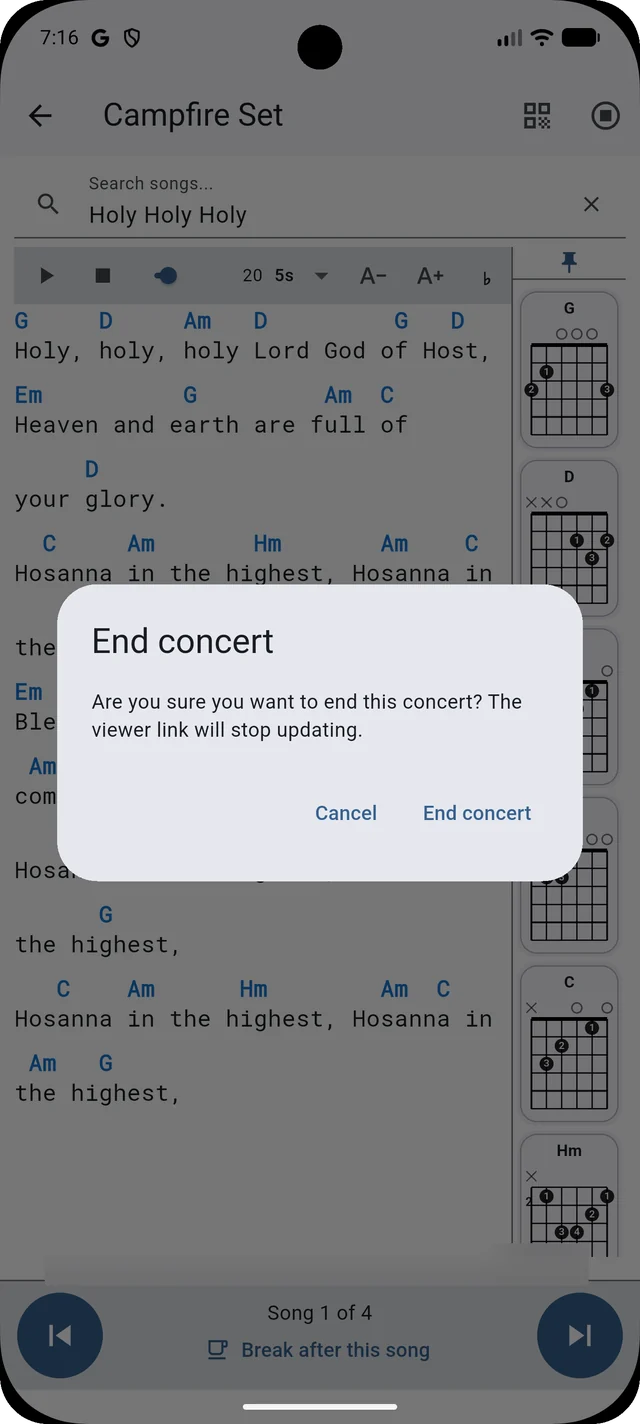
Toca el botón de parar de arriba a la derecha y confirma Terminar concierto. El enlace del público deja de actualizarse, y tu público ve ¡Gracias por estar aquí!
 A
6Lo que ve tu público
- ¡Atentos! – antes de que salgas en directo.
- Prepárate – una cuenta atrás justo antes de la primera canción.
- El título, la letra y los acordes de la canción que estás tocando, que cambian cuando cambias de canción.
- Intermedio – durante un descanso.
- ¡Gracias por estar aquí! – cuando el concierto ha terminado.