 ChordPal
Playlists Pro
Convierte tus canciones en una lista de temas para la noche.
1Abrir Playlists
En la pantalla de inicio, toca Playlists.
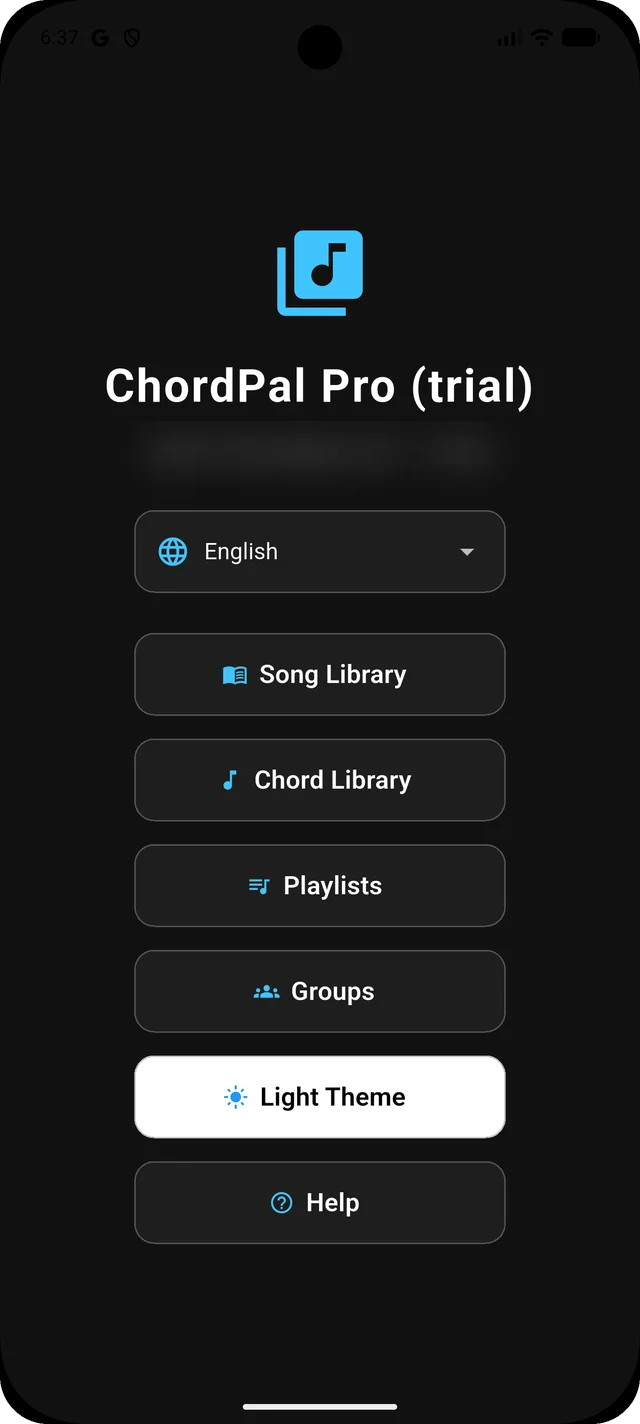 1
2Crear una playlist
Toca el botón + de arriba a la derecha, escribe un nombre – por ejemplo «Set de la fogata» – y toca Crear.
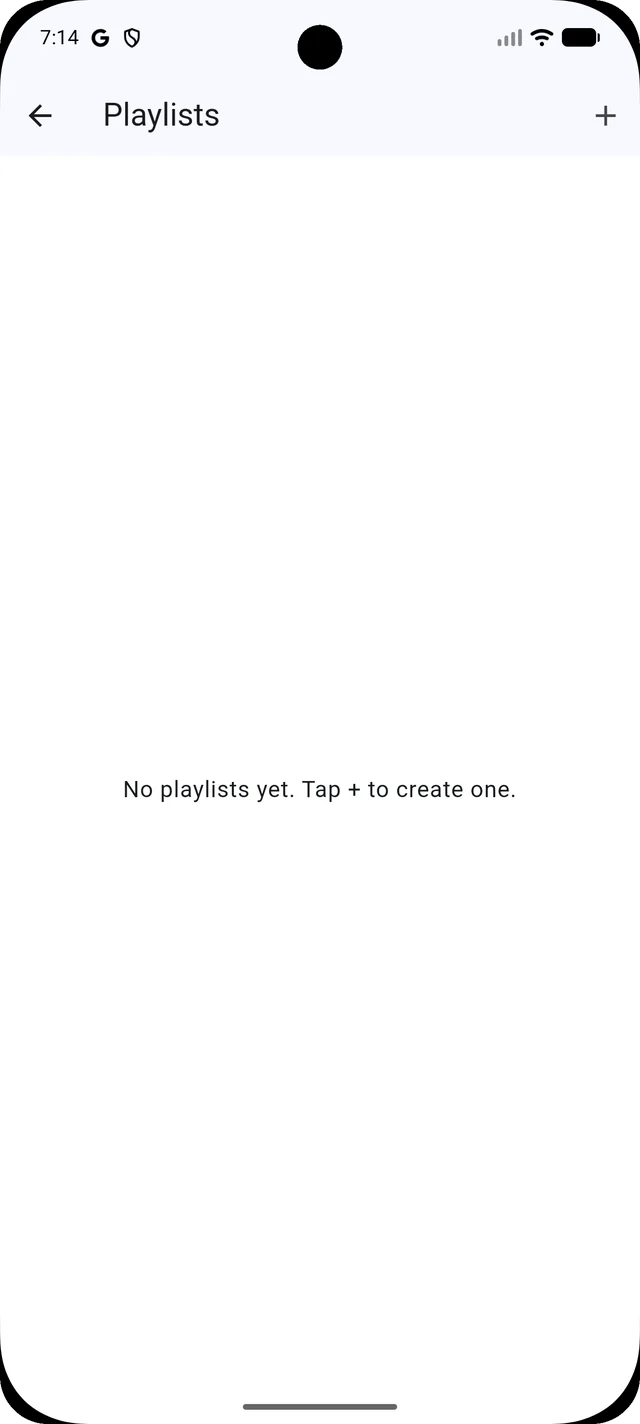 A
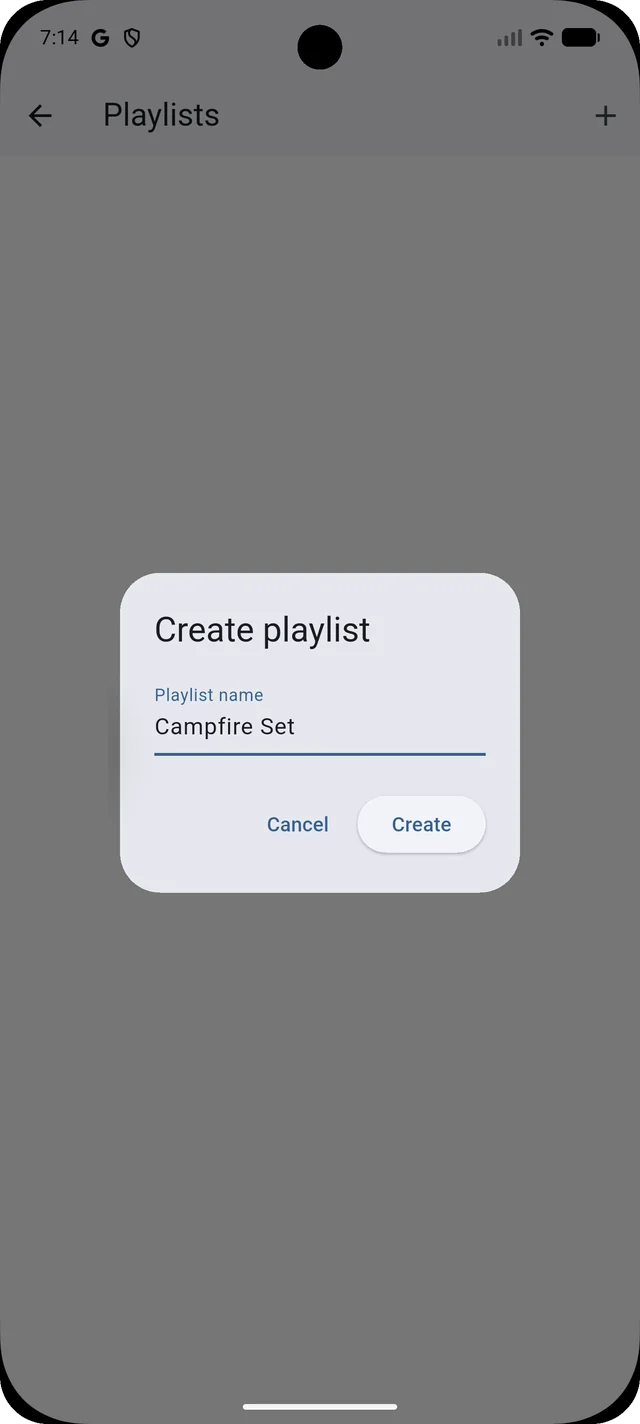 AB
3Añadir canciones
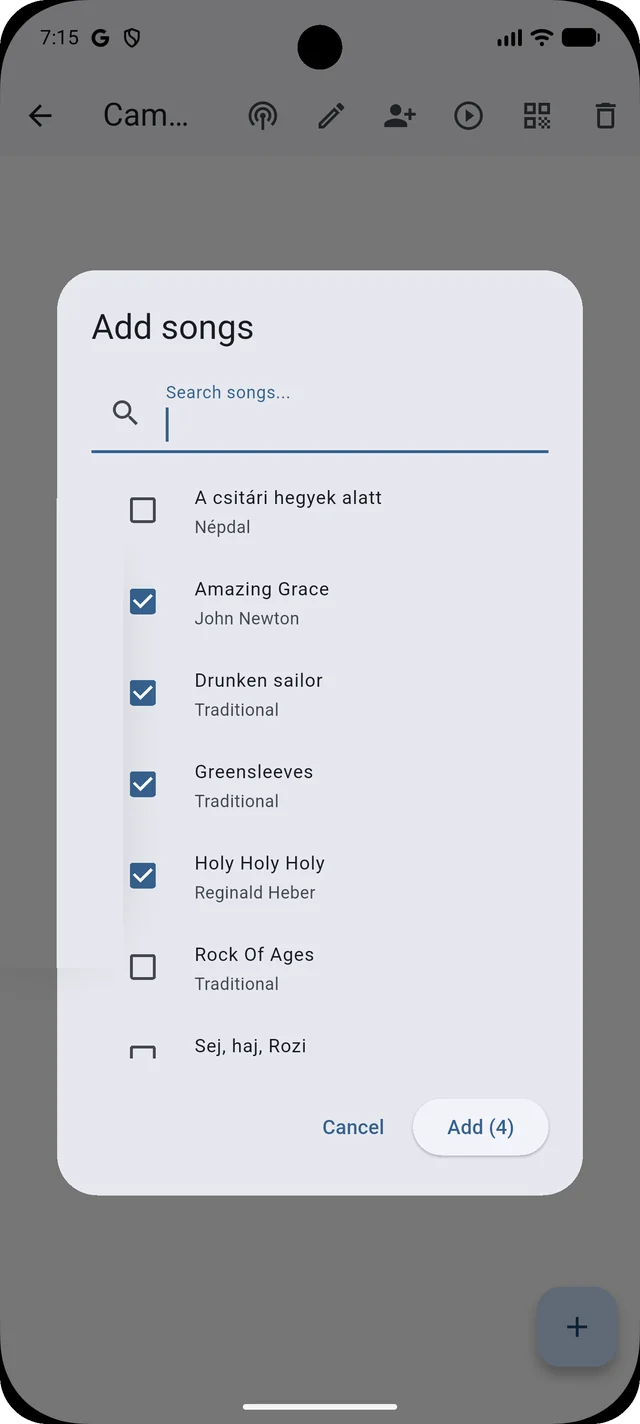
Abre la playlist y toca el botón azul + de abajo a la derecha. Marca las canciones que quieras y toca Añadir. La lista muestra las canciones de tu biblioteca de canciones.
También puedes tocar el icono de playlist en la fila de una canción en la biblioteca de canciones.
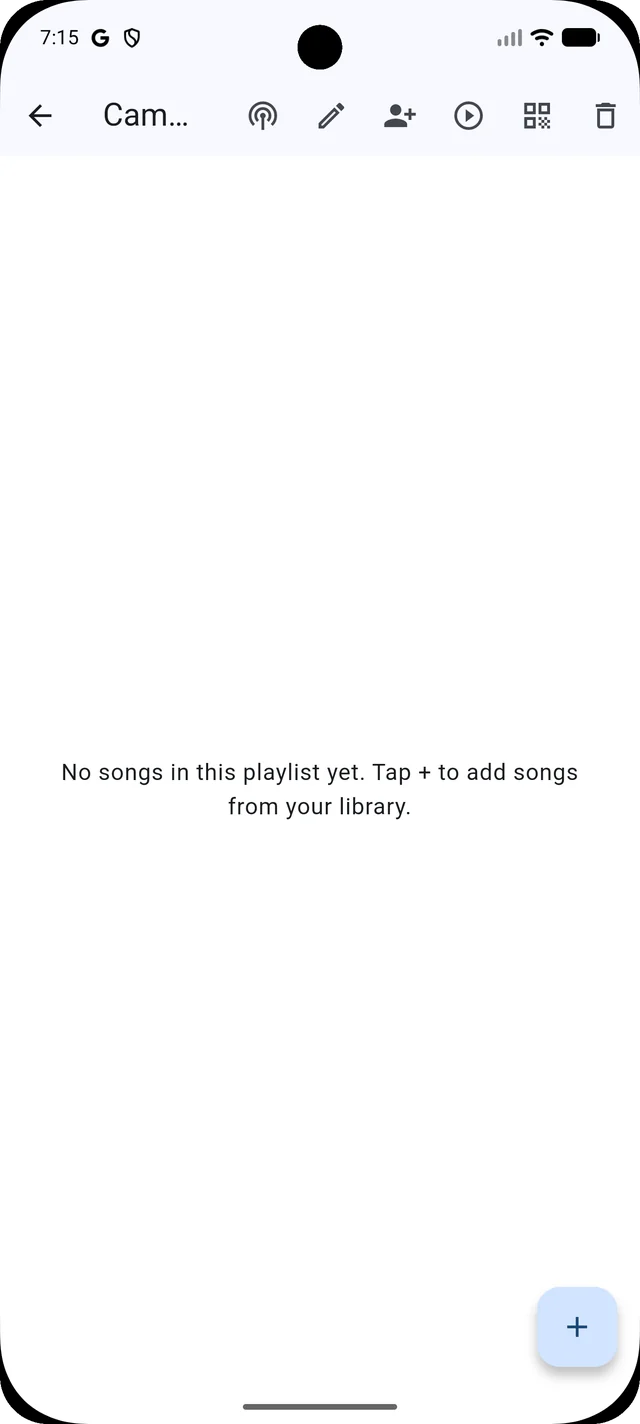 A
 AB
4Tu lista de temas
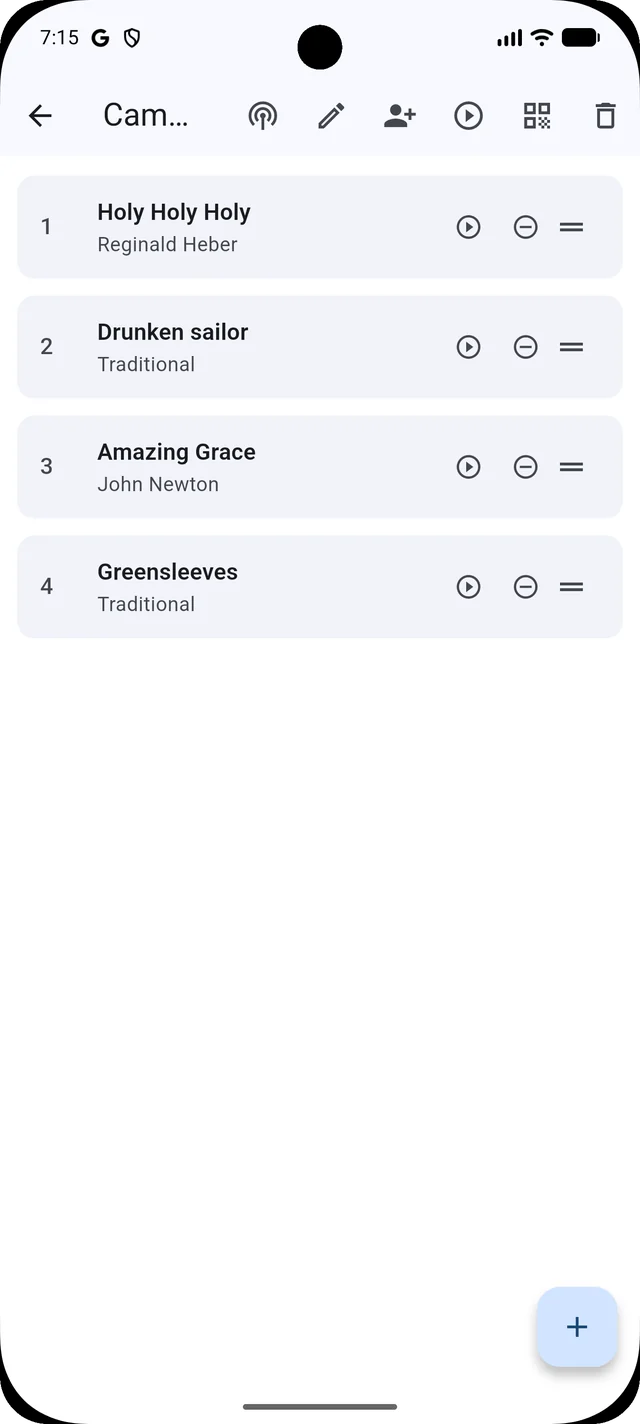
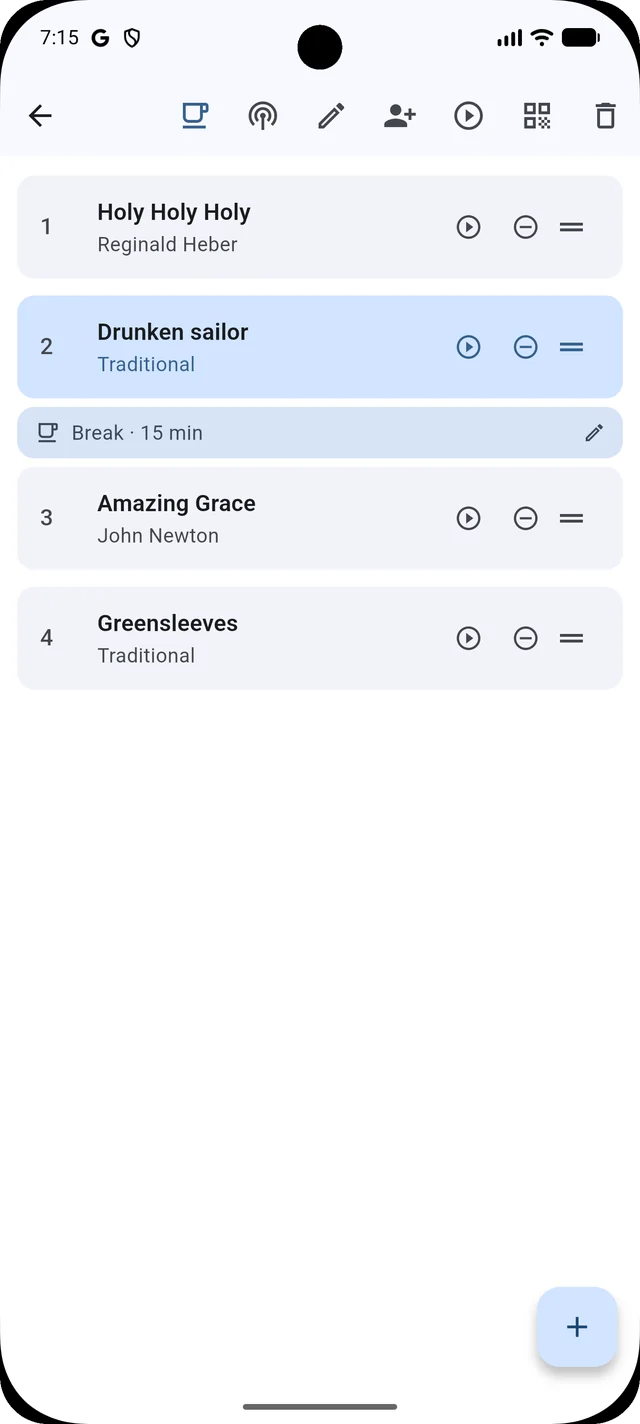
Las canciones aparecen en el orden en que las vas a tocar. Cada fila tiene tres botones a la derecha:
- ▶ – empezar un concierto desde esta canción (mira el tutorial «Concierto en directo»).
- ⊖ – quitar la canción de la playlist (la canción se queda en tu biblioteca).
- ≡ – mantén pulsado y arrastra para cambiar el orden.
 AB
5Planificar un descanso
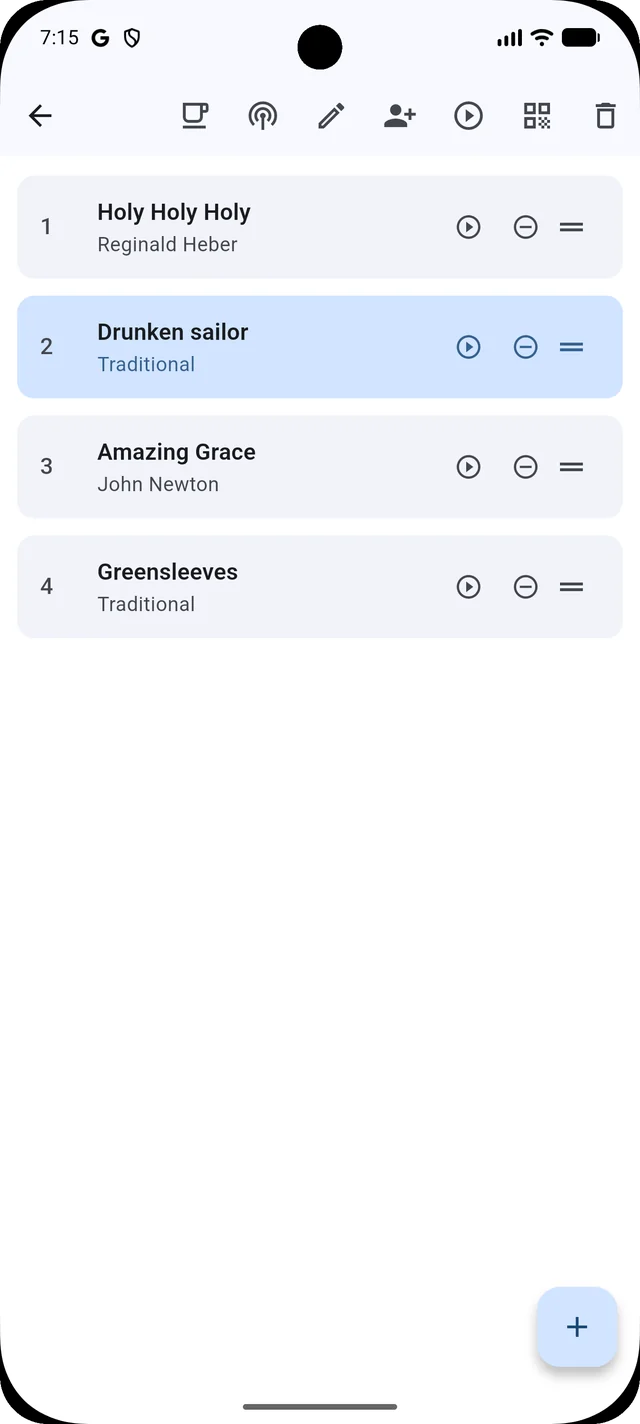
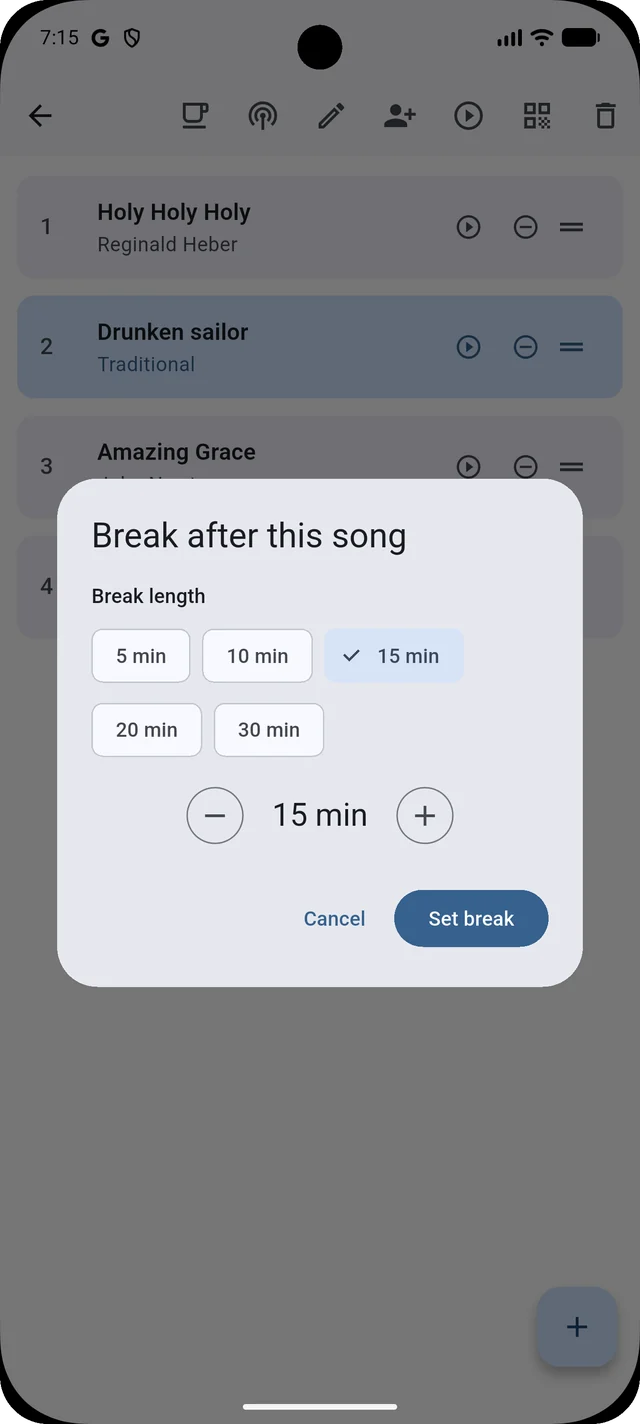
Toca una canción una vez para resaltarla. Aparece un botón de taza en la barra superior – tócalo para planificar un descanso después de esa canción. Elige 5, 10, 15, 20 o 30 minutos, o fija tu propia duración con − y +, y luego toca Fijar descanso.
El descanso aparece como una barra entre las canciones. Toca el lápiz de la barra para cambiarlo, o toca otra vez el botón de la taza para quitarlo.
 AB
 ABC
 A
6Compartir la playlist
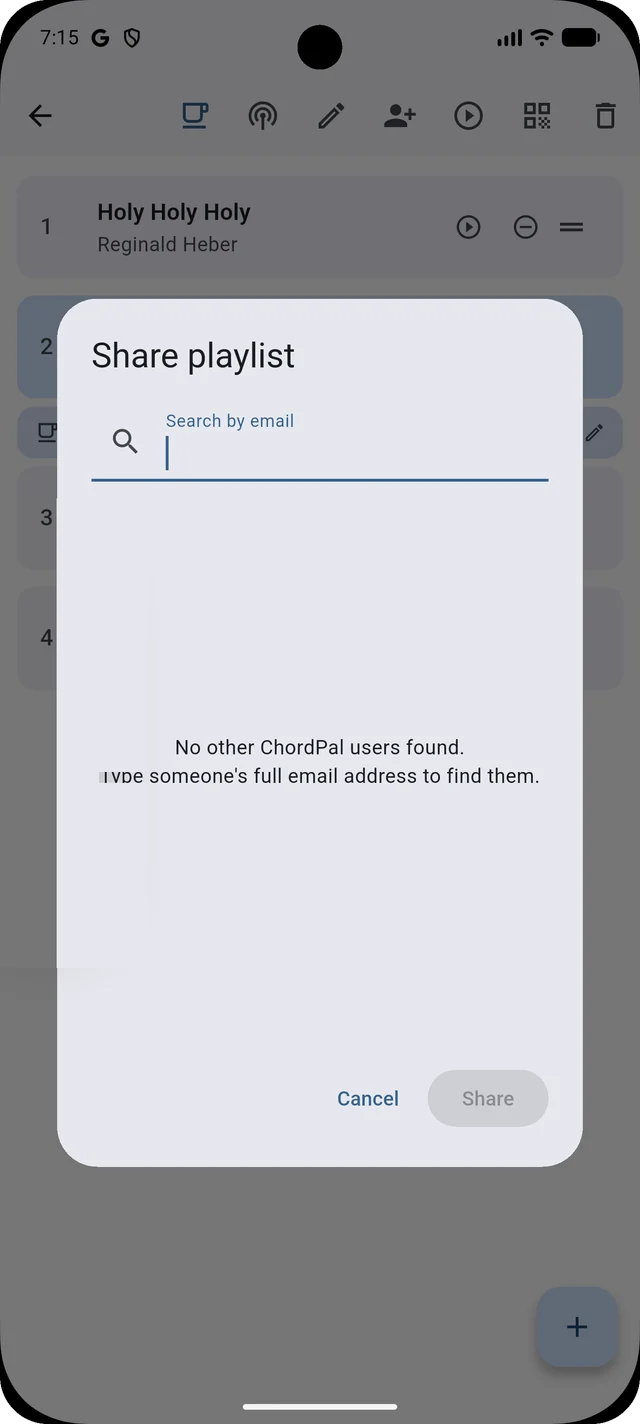
Toca el icono de compartir (una persona con un más) en la barra superior, escribe la dirección de correo completa de la persona y toca Compartir. Necesita una cuenta de ChordPal, y compartir funciona igual que compartir una canción.
 AB