 ChordPal
Playlists Pro
Mach aus deinen Songs eine Setliste für den Abend.
1Playlists öffnen
Tippe auf dem Startbildschirm auf Playlists.
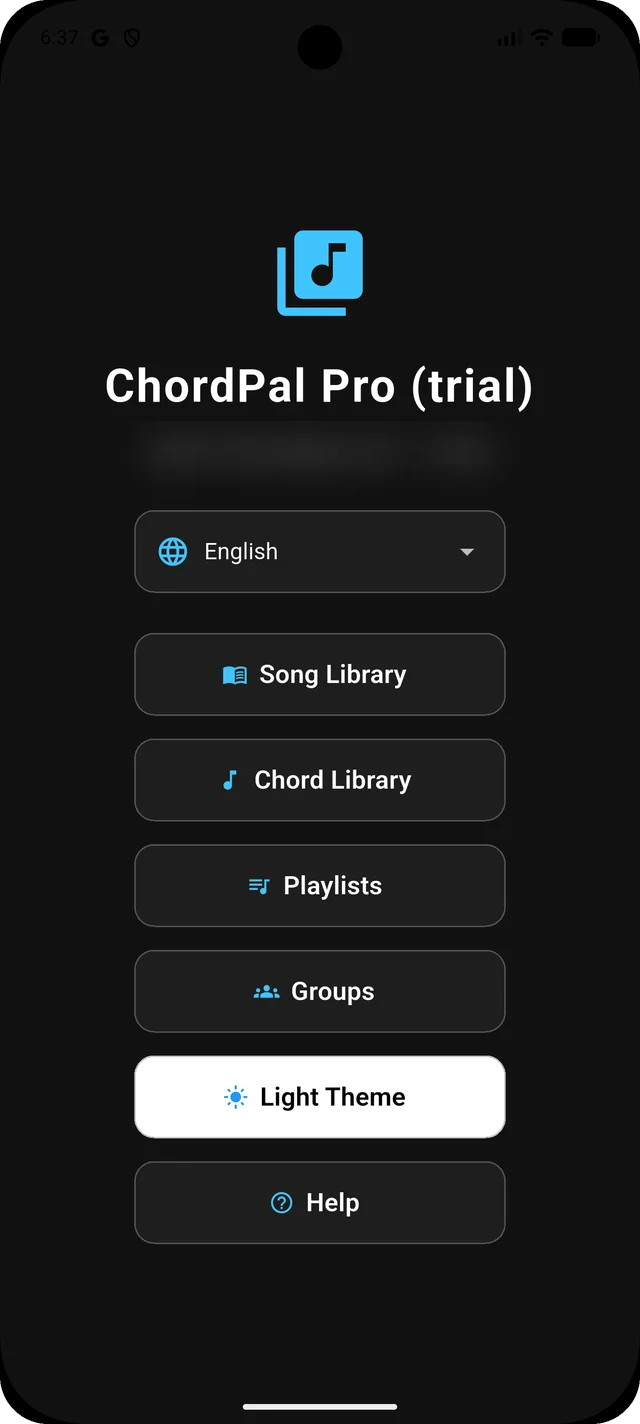 1
2Eine Playlist erstellen
Tippe oben rechts auf die +-Schaltfläche, gib einen Namen ein – zum Beispiel „Lagerfeuer-Set“ – und tippe auf Erstellen.
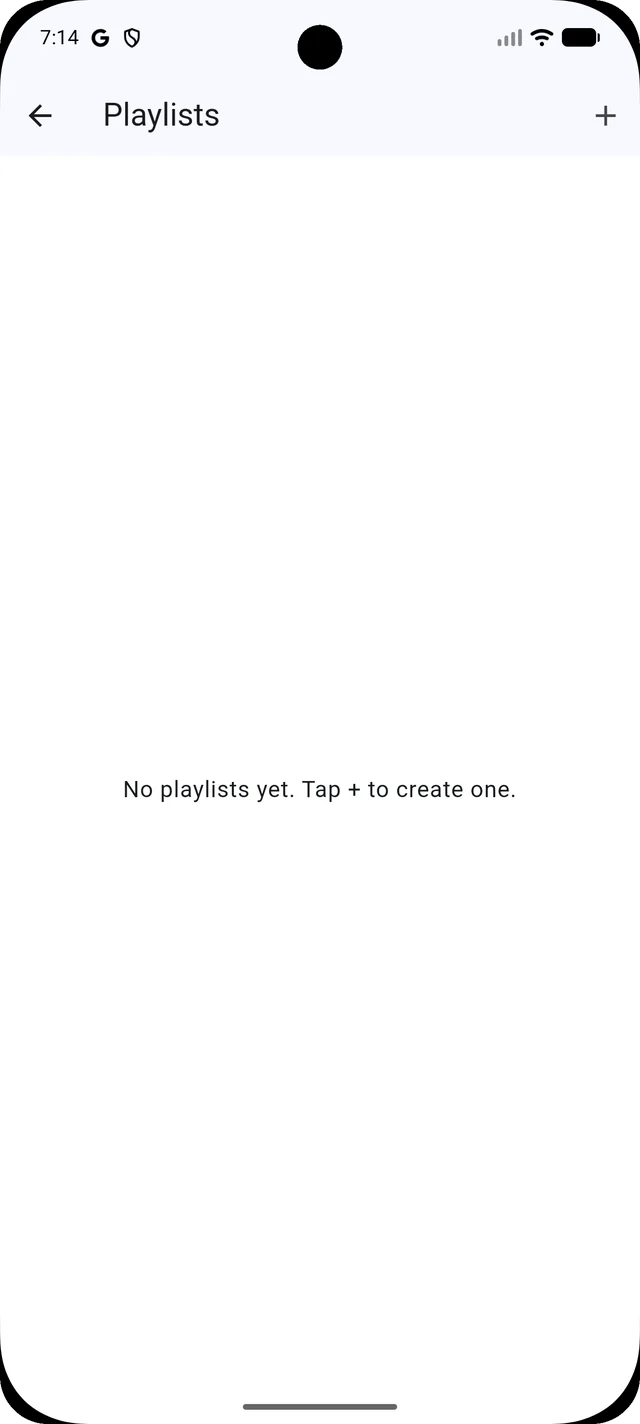 A
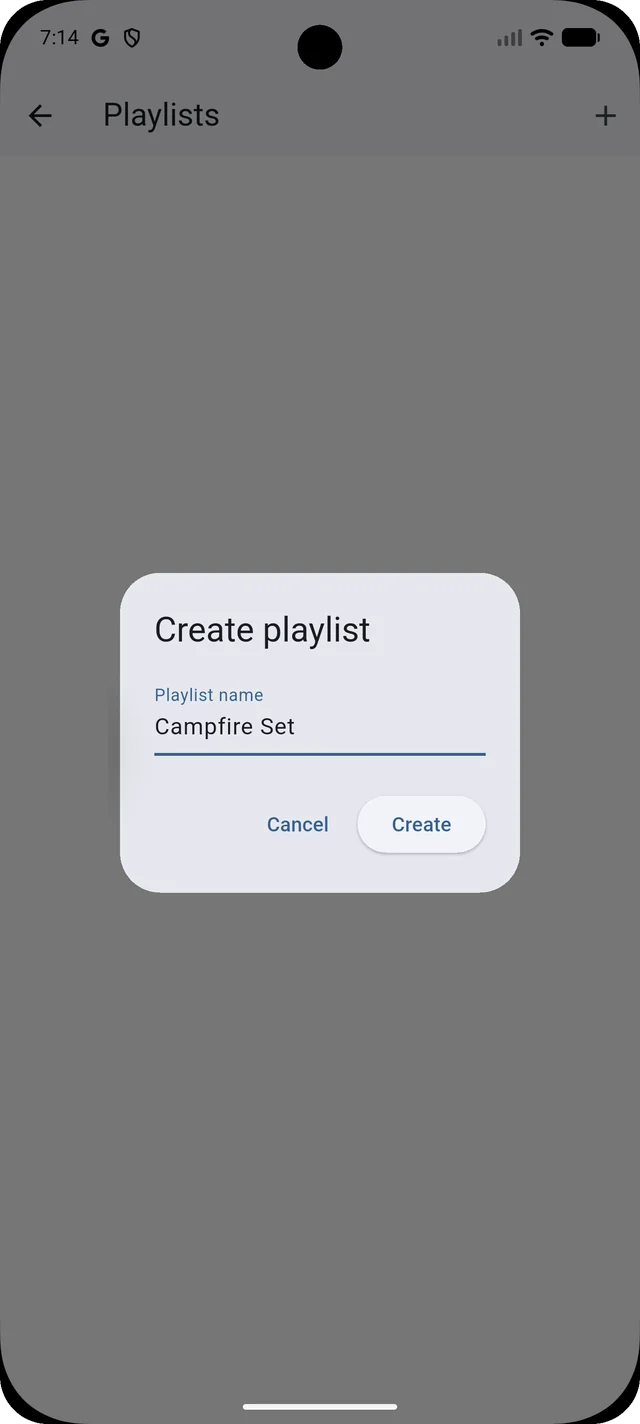 AB
3Songs hinzufügen
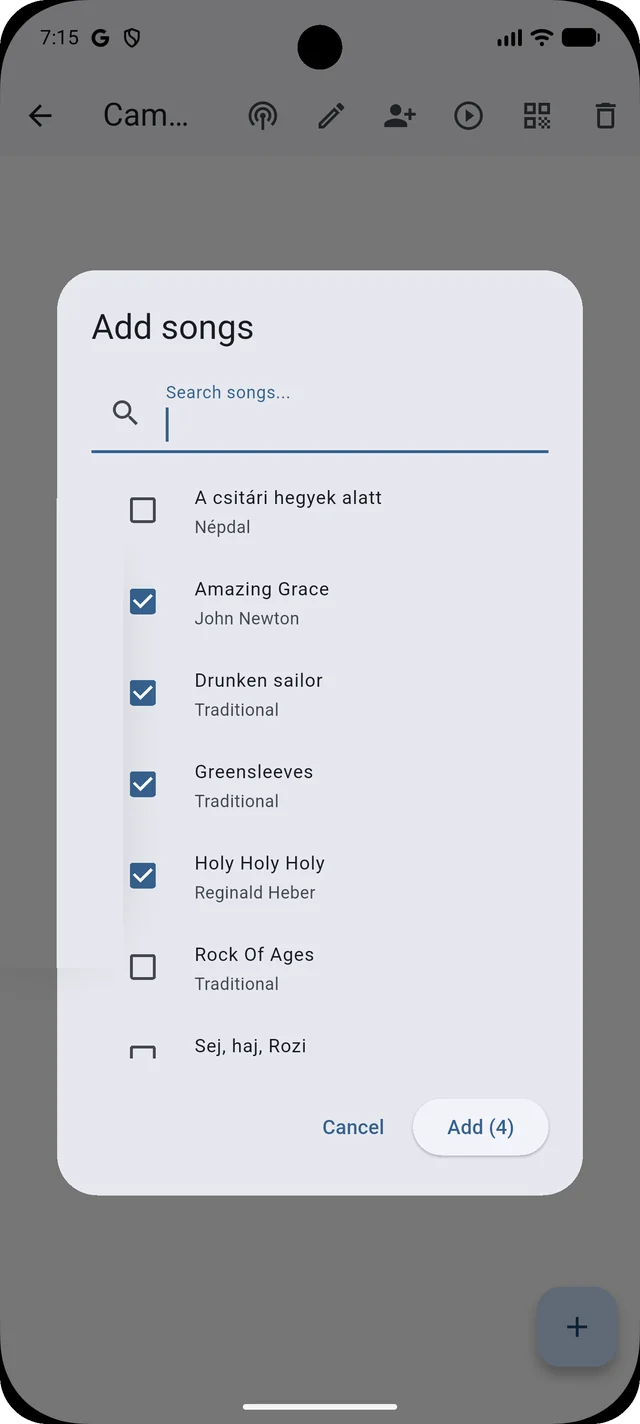
Öffne die Playlist und tippe unten rechts auf die blaue +-Schaltfläche. Setze Häkchen bei den gewünschten Songs und tippe auf Hinzufügen. Die Liste zeigt die Songs aus deiner Songbibliothek.
Du kannst auch in der Songbibliothek auf das Playlist-Symbol in der Zeile eines Songs tippen.
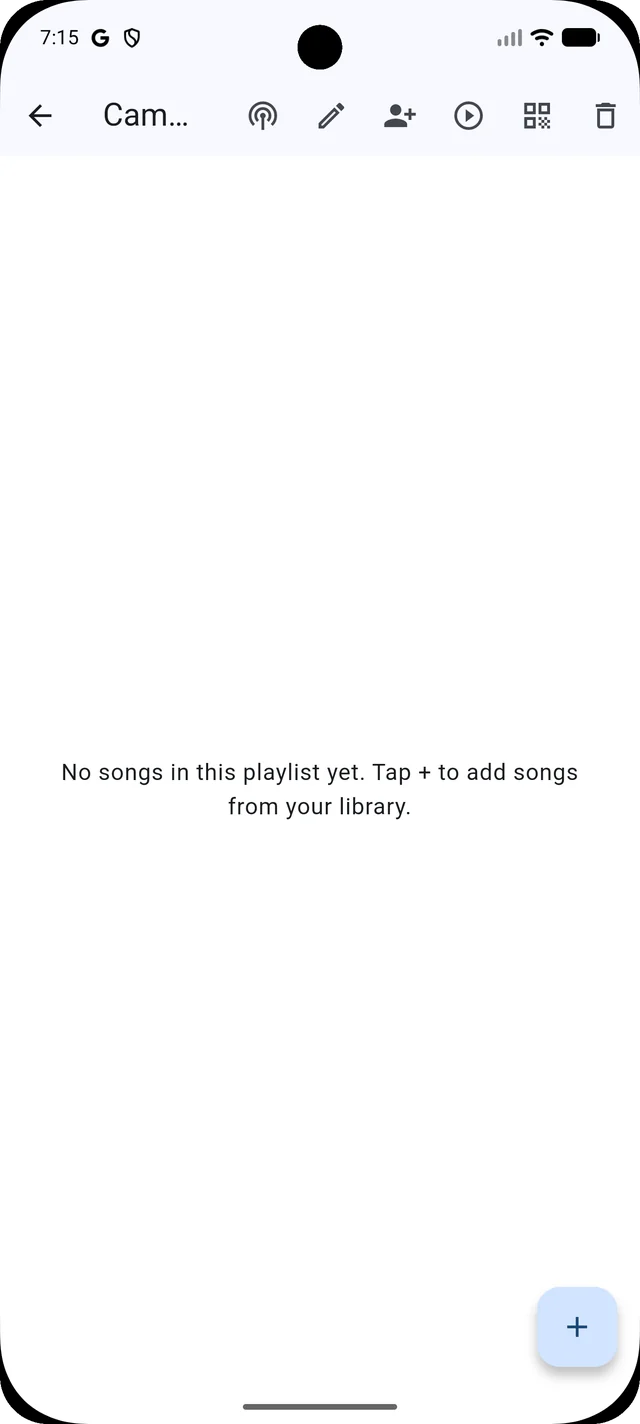 A
 AB
4Deine Setliste
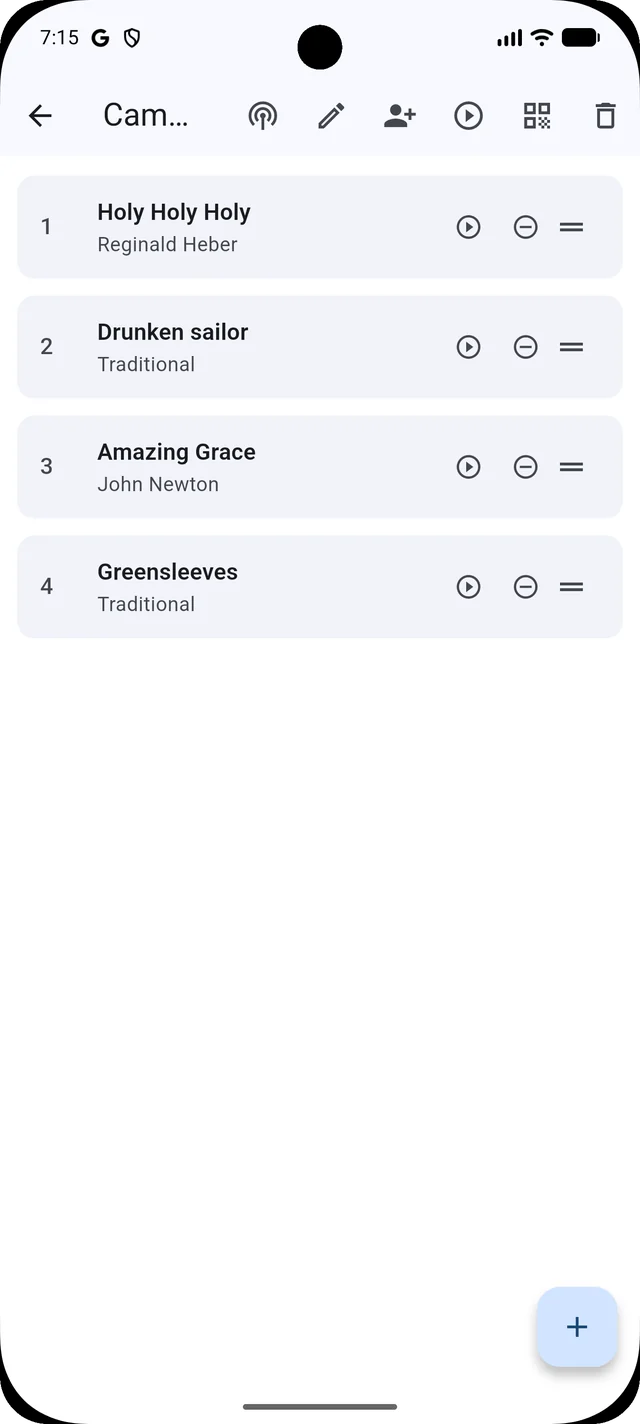
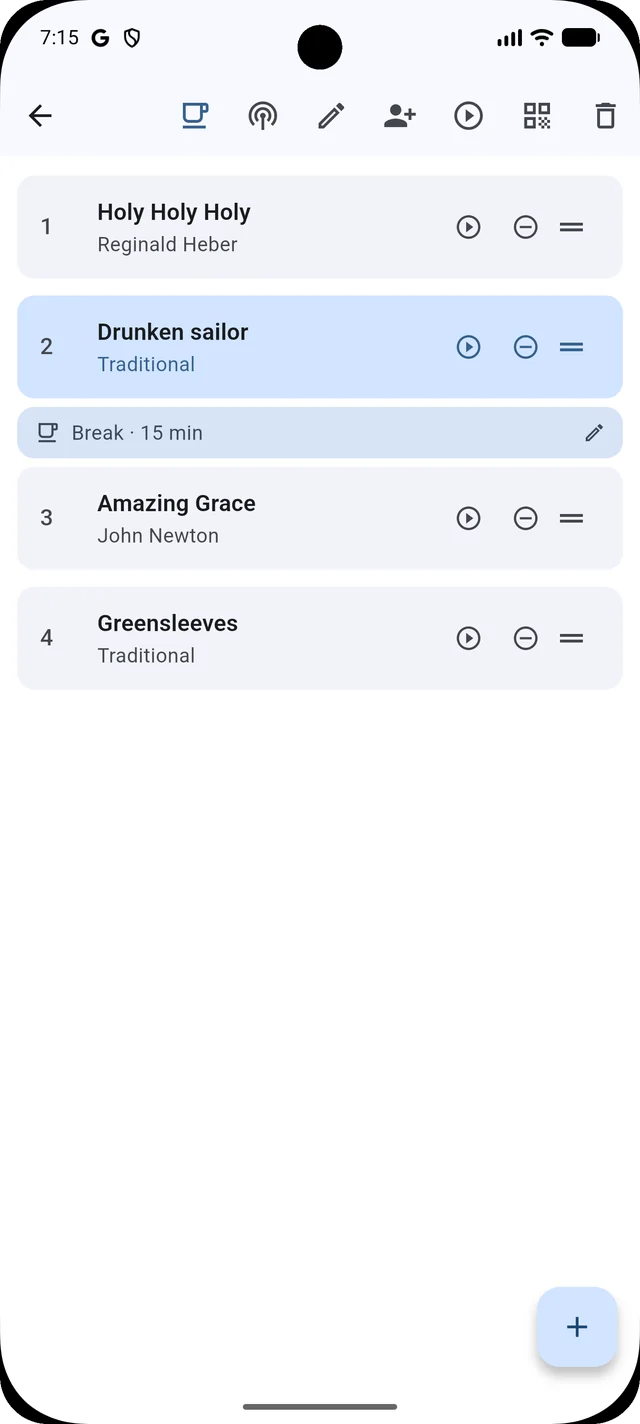
Die Songs erscheinen in der Reihenfolge, in der du sie spielst. Jede Zeile hat rechts drei Schaltflächen:
- ▶ – ein Konzert ab diesem Song starten (siehe Anleitung „Live-Konzert“).
- ⊖ – den Song aus der Playlist entfernen (der Song bleibt in deiner Bibliothek).
- ≡ – gedrückt halten und ziehen, um die Reihenfolge zu ändern.
 AB
5Eine Pause planen
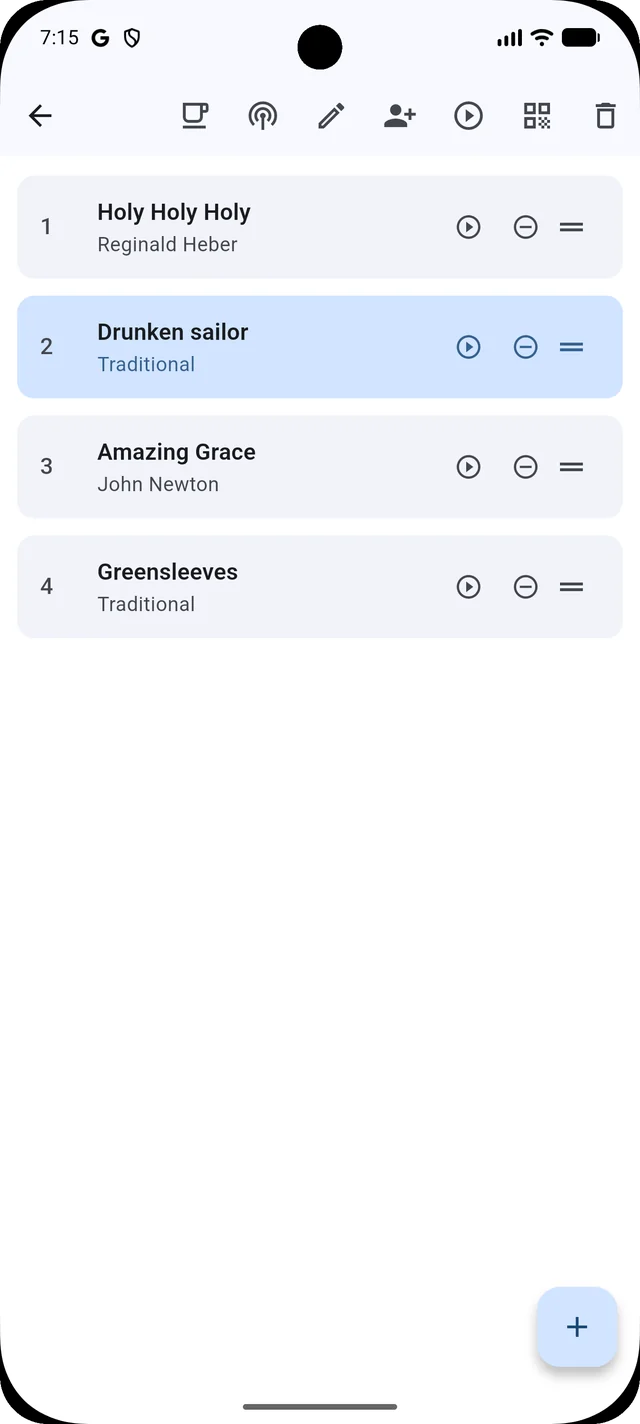
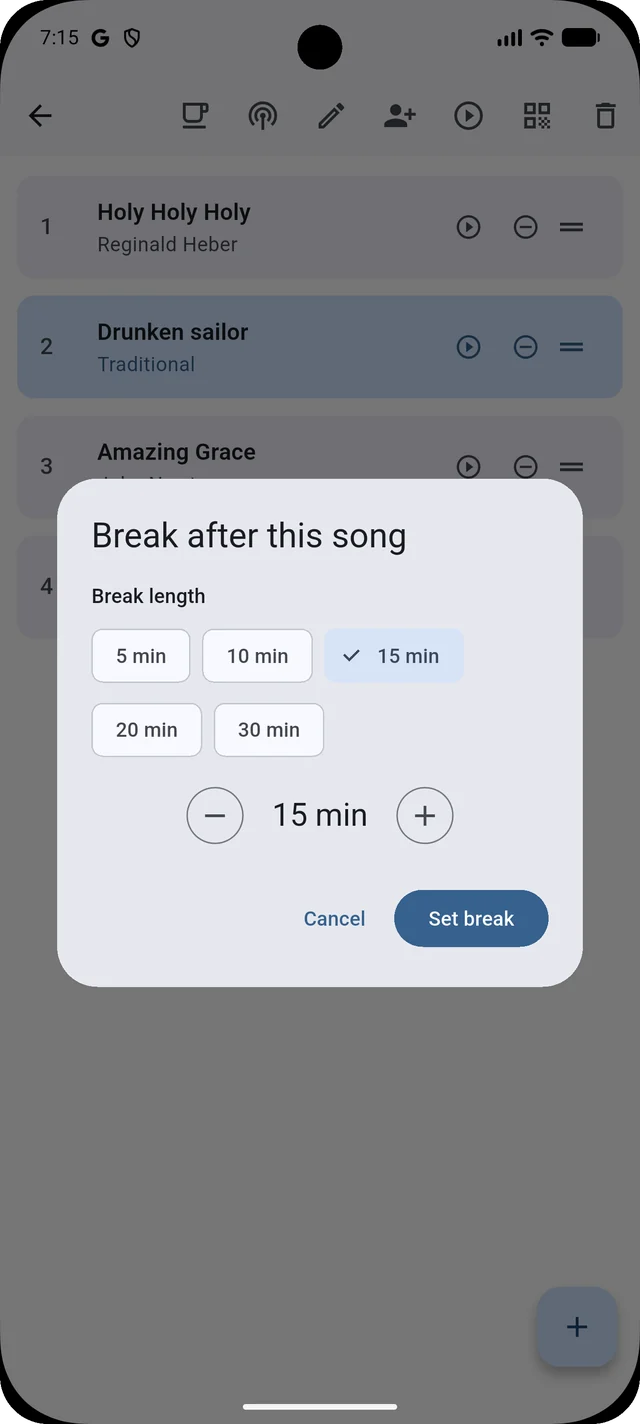
Tippe einmal auf einen Song, um ihn zu markieren. In der oberen Leiste erscheint eine Tassen-Schaltfläche – tippe darauf, um eine Pause nach diesem Song zu planen. Wähle 5, 10, 15, 20 oder 30 Minuten oder stelle mit − und + eine eigene Länge ein und tippe dann auf Pause festlegen.
Die Pause erscheint als Balken zwischen den Songs. Tippe auf den Stift am Balken, um sie zu ändern, oder tippe erneut auf die Tassen-Schaltfläche, um sie zu entfernen.
 AB
 ABC
 A
6Die Playlist teilen
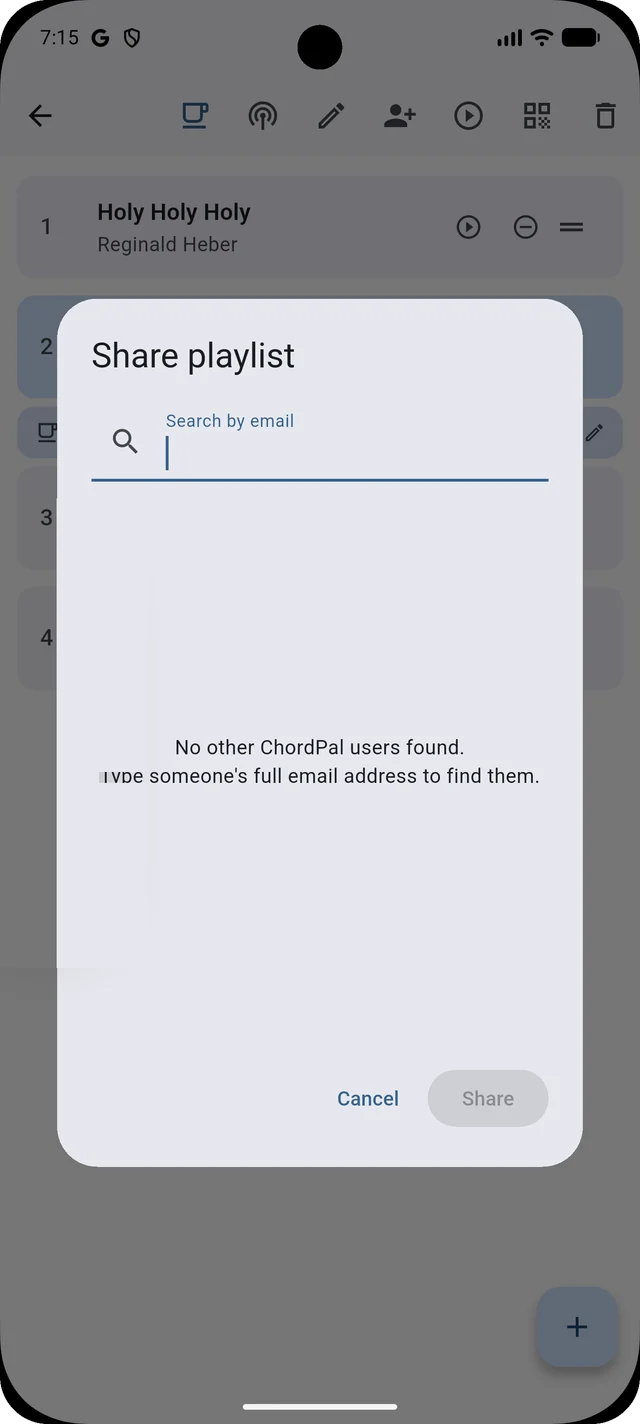
Tippe in der oberen Leiste auf das Teilen-Symbol (eine Person mit Plus), gib die vollständige E-Mail-Adresse der Person ein und tippe auf Teilen. Die Person braucht ein ChordPal-Konto, und das Teilen funktioniert genauso wie beim Teilen eines Songs.
 AB