 ChordPal
Csoportok Pro
Oszd meg a daloskönyvet a zenekaroddal – mindenki ugyanazokból a dalokból játszik.
Egy csoport néhány ChordPal-felhasználó – egy zenekar, egy kórus, egy család –, akik dalokat osztanak meg egymással. Minden tag megnyithatja és szerkesztheti a csoport dalait.
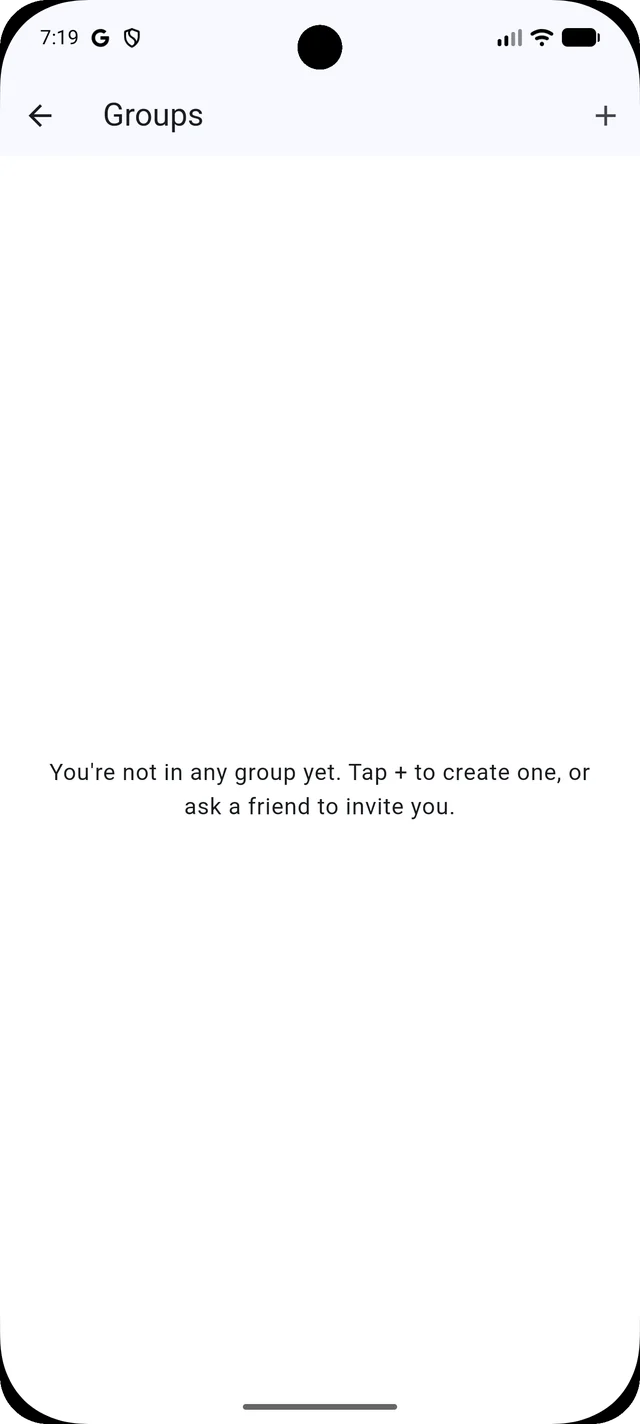
1A Csoportok megnyitása
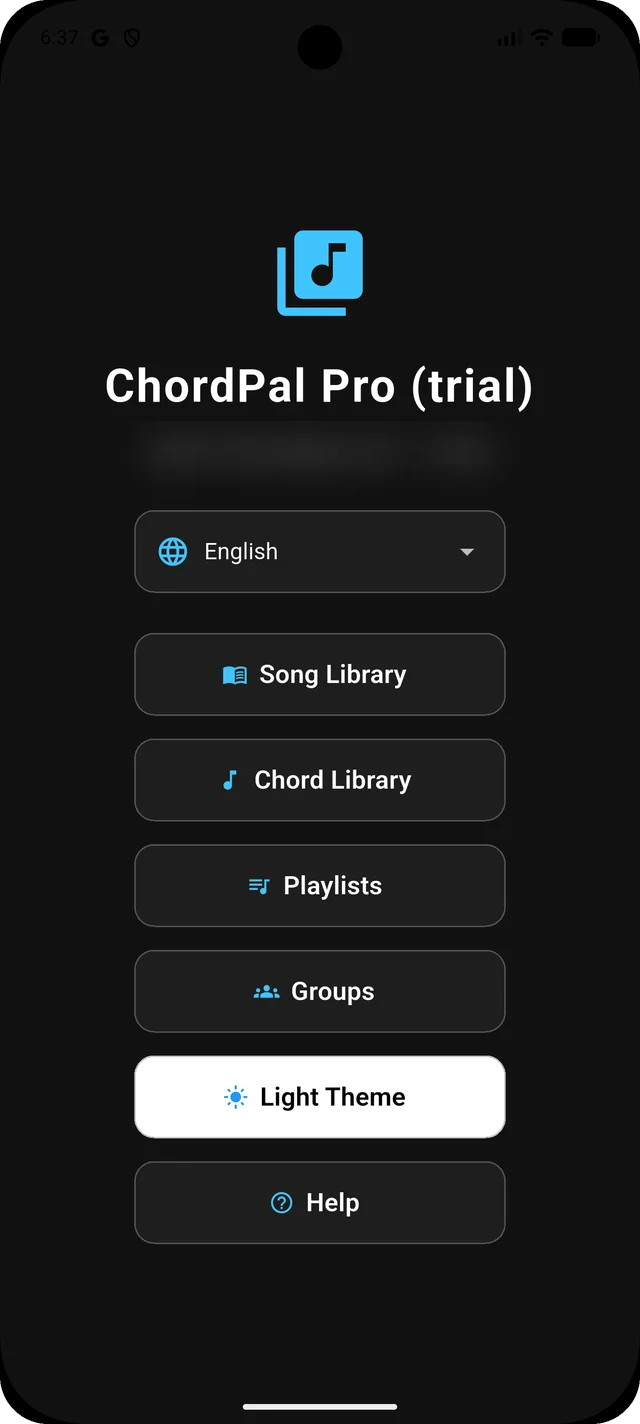
A kezdőképernyőn koppints a Csoportok gombra. Egy piros jelvény mutatja a rád váró meghívásokat.
 1
 A
2Csoport létrehozása
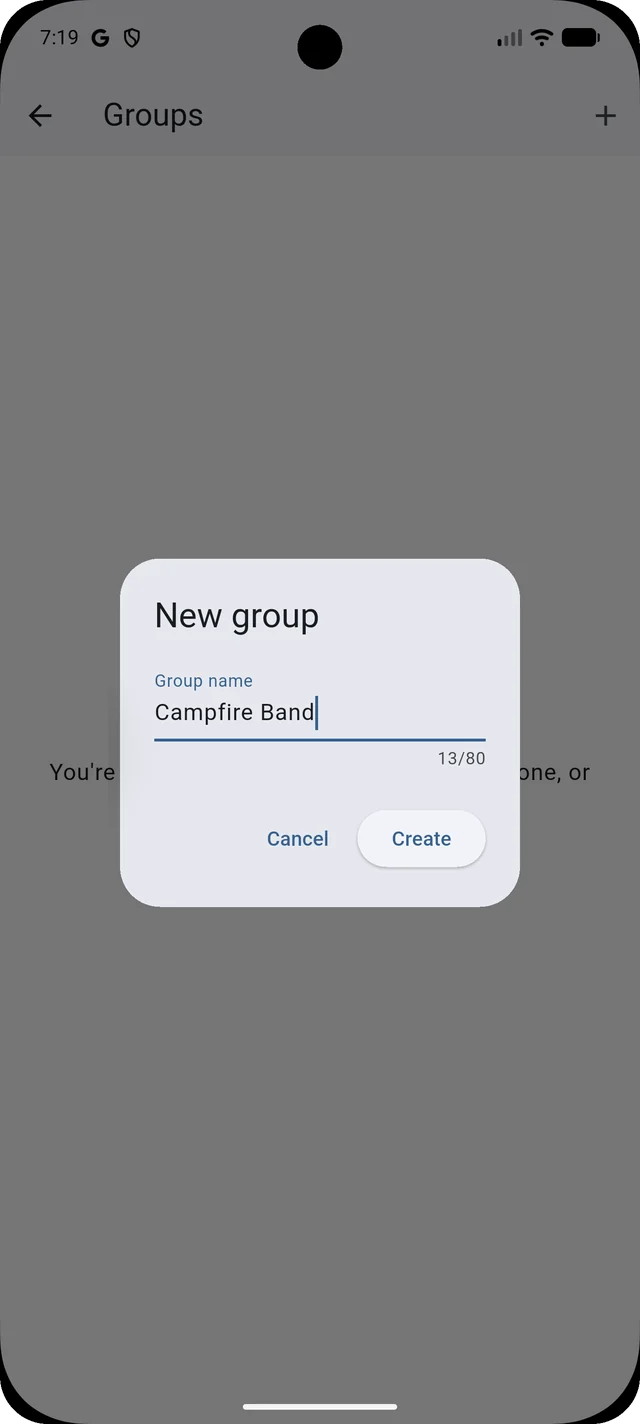
Koppints a + gombra, írj be egy nevet – például „Tábortűz zenekar” – és koppints a Létrehozás gombra. Te leszel a csoport adminisztrátora.
 AB
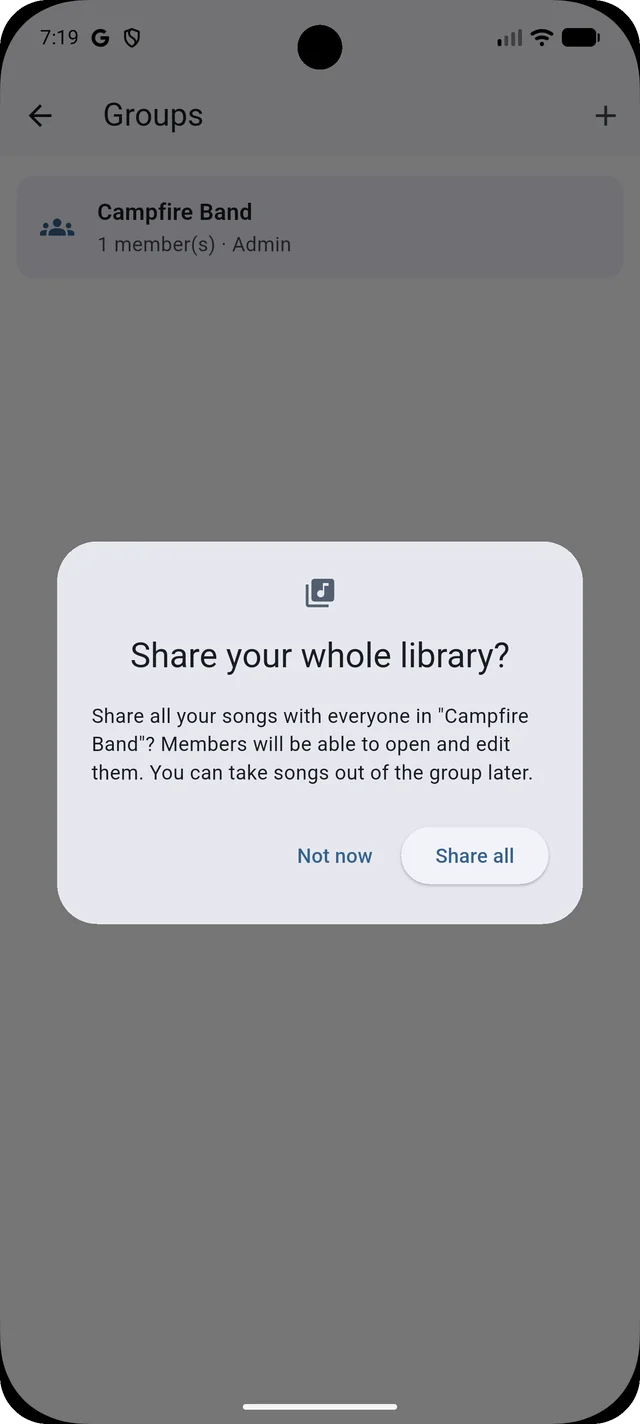
3Az egész daltárad megosztása?
A ChordPal megkérdezi, szeretnéd-e az összes dalodat azonnal megosztani a csoporttal. Koppints az Összes megosztása gombra, vagy a Most nem gombra, ha a dalokat később magad választanád ki. Bármikor meggondolhatod magad.
 AB
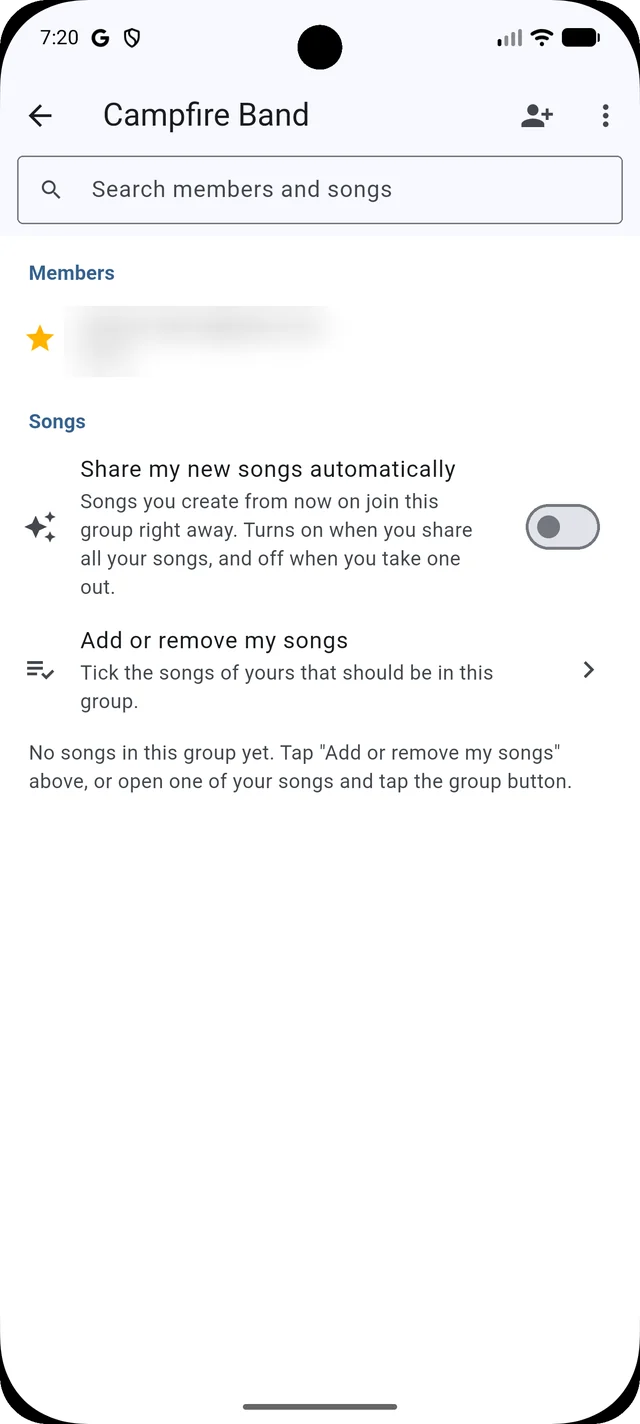
4A csoport képernyő
Itt kezeled a csoportot. Felül a tagok vannak felsorolva, alatta a dalok.
- Meghívás (személy plusszal) – személyek hozzáadása e-mail-címmel.
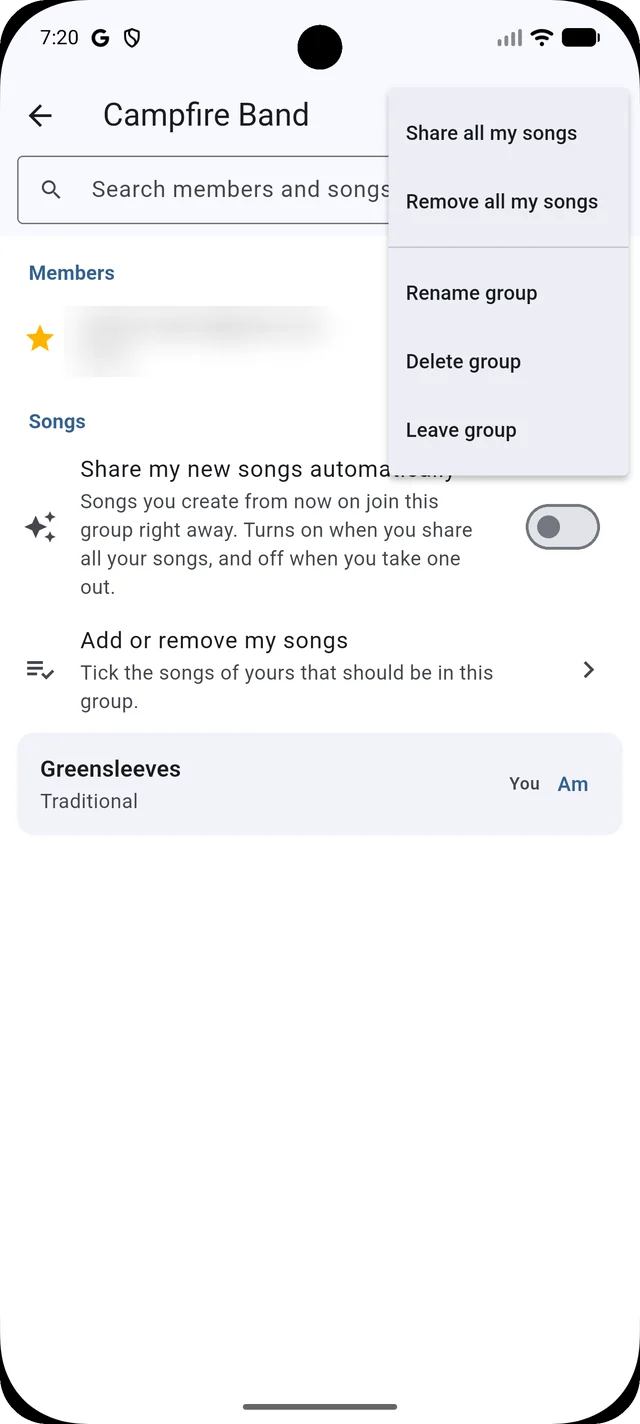
- Menü (három pont) – az összes dalod megosztása vagy eltávolítása, a csoport átnevezése, törlése vagy elhagyása.
- Új dalaim automatikus megosztása – az új dalok, amelyeket létrehozol, maguktól bekerülnek a csoportba.
- Saját dalok hozzáadása / eltávolítása – a dalok egyenkénti kiválasztása.
 ABCD
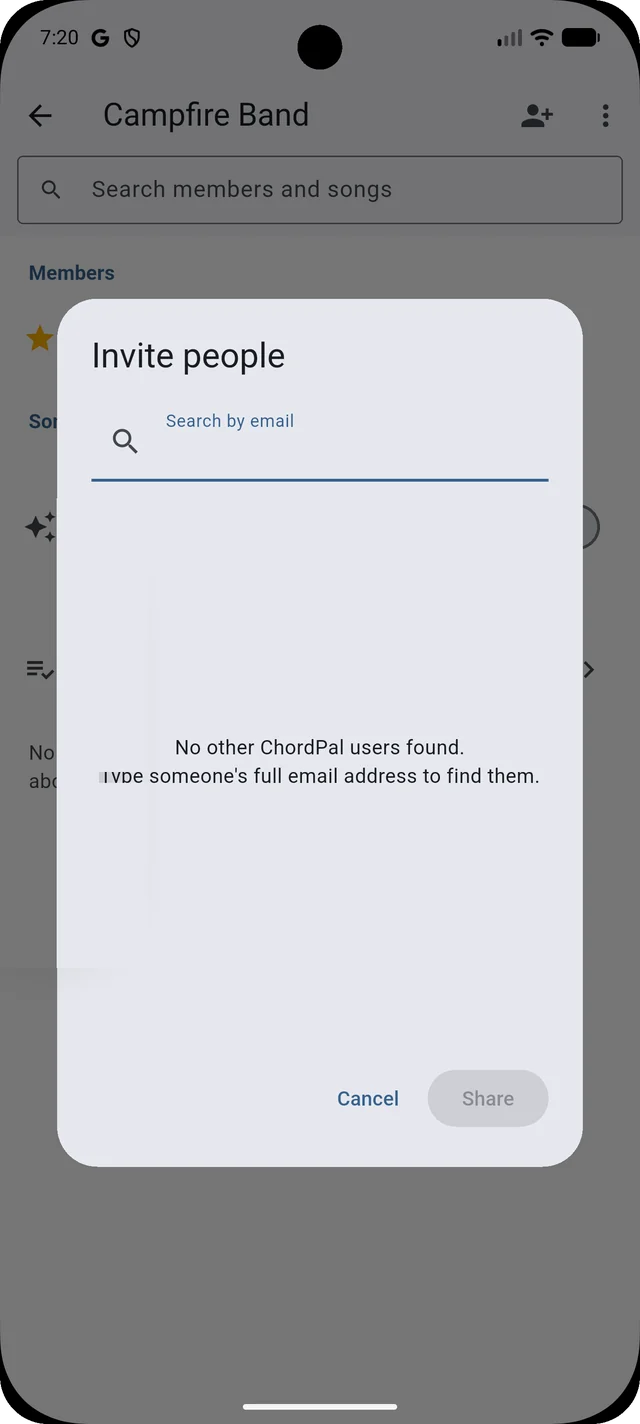
5Személyek meghívása
Koppints a meghívás ikonra, írd be a személy teljes e-mail-címét, és koppints a Megosztás gombra. A meghívót a Csoportok alatt látja, és Csatlakozhat, ha van Pro-ja.
 AB
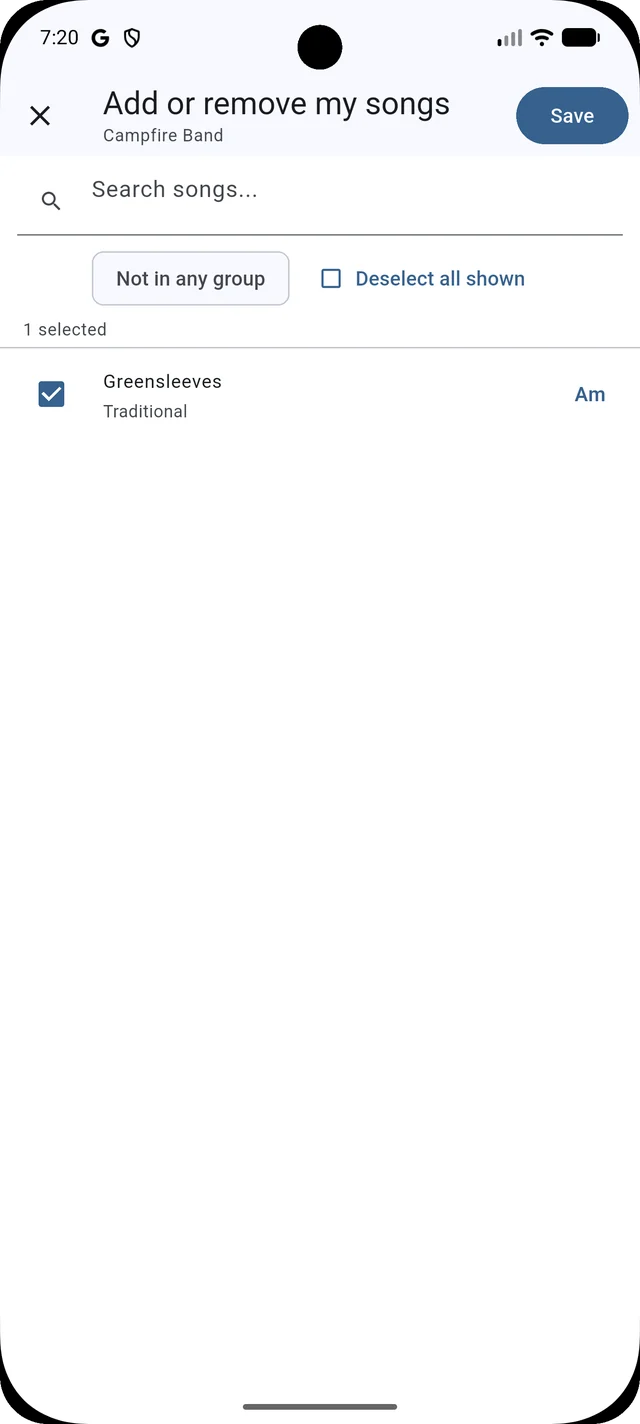
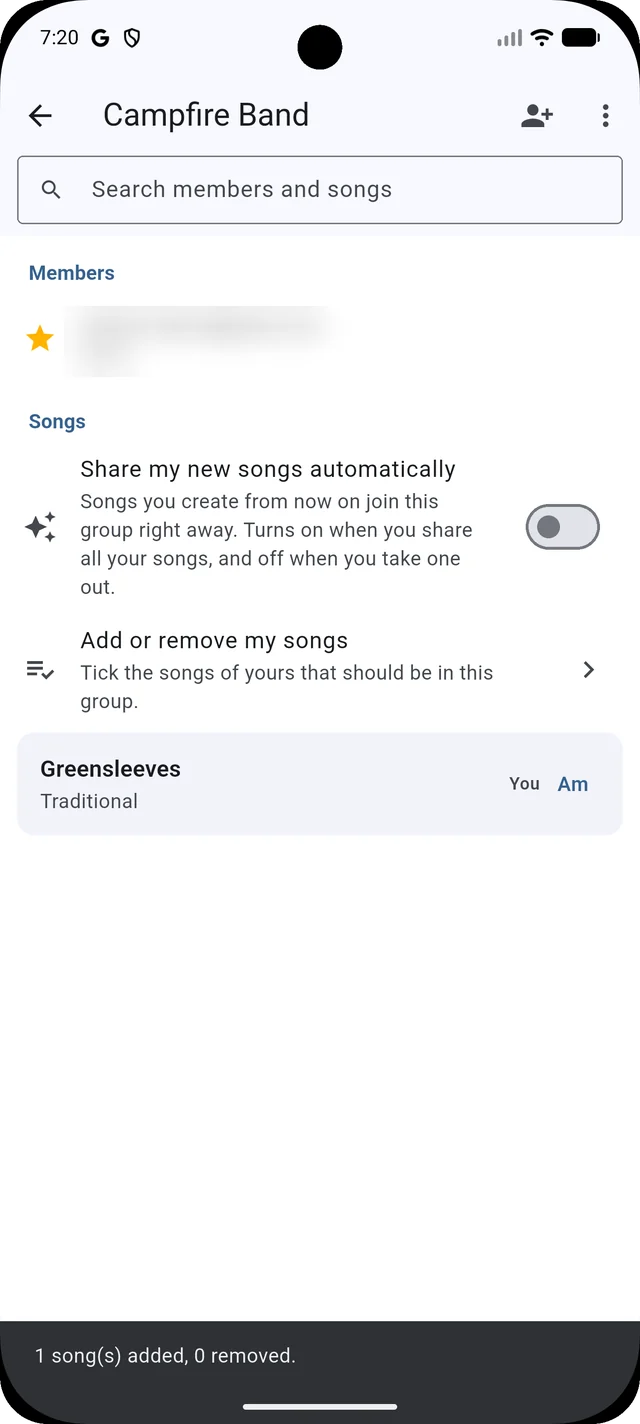
6A dalaid hozzáadása
Koppints a Saját dalok hozzáadása / eltávolítása gombra, pipáld be a csoportba kerülő dalaidat, és koppints a Mentés gombra. Az Egyik csoportban sem azokat a dalokat mutatja, amelyeket még nem osztottál meg.
 ABC
 A
7Csoportdalok a daltáradban
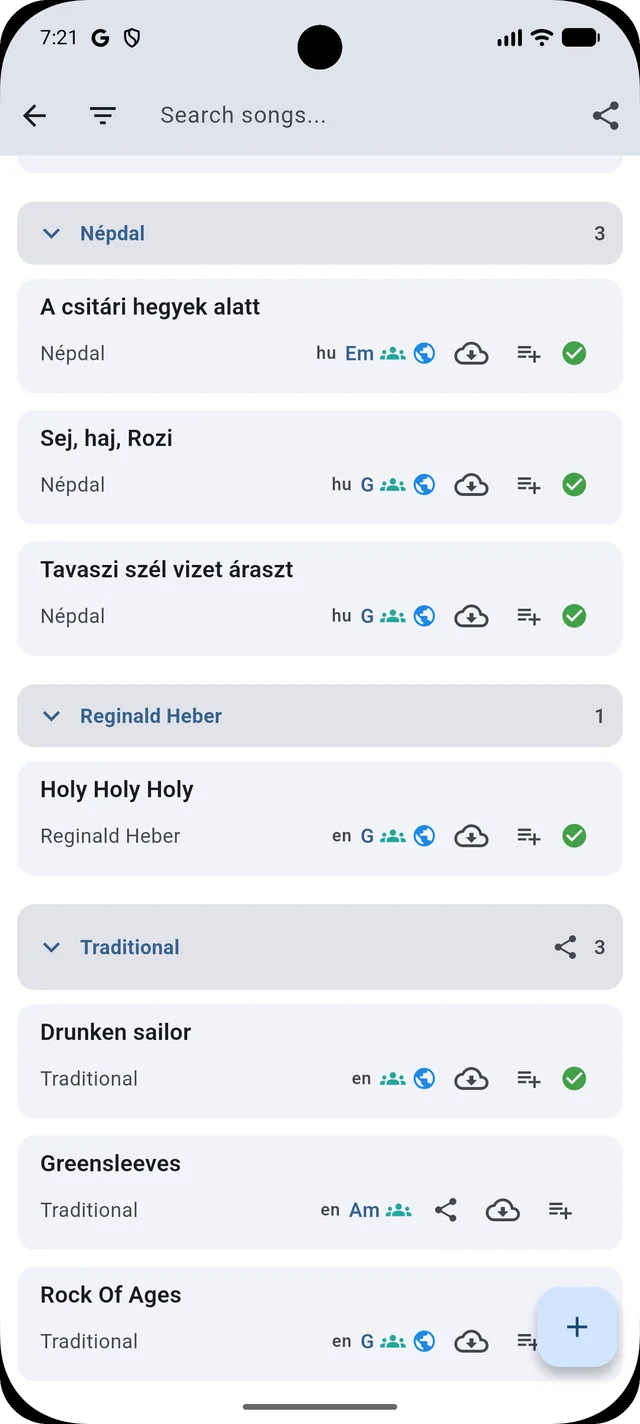
A csoporttal megosztott dalok a daltáradban egy kis csoport ikonnal jelennek meg. Vidd rá az egeret, vagy koppints rá a csoportnevek megtekintéséhez.
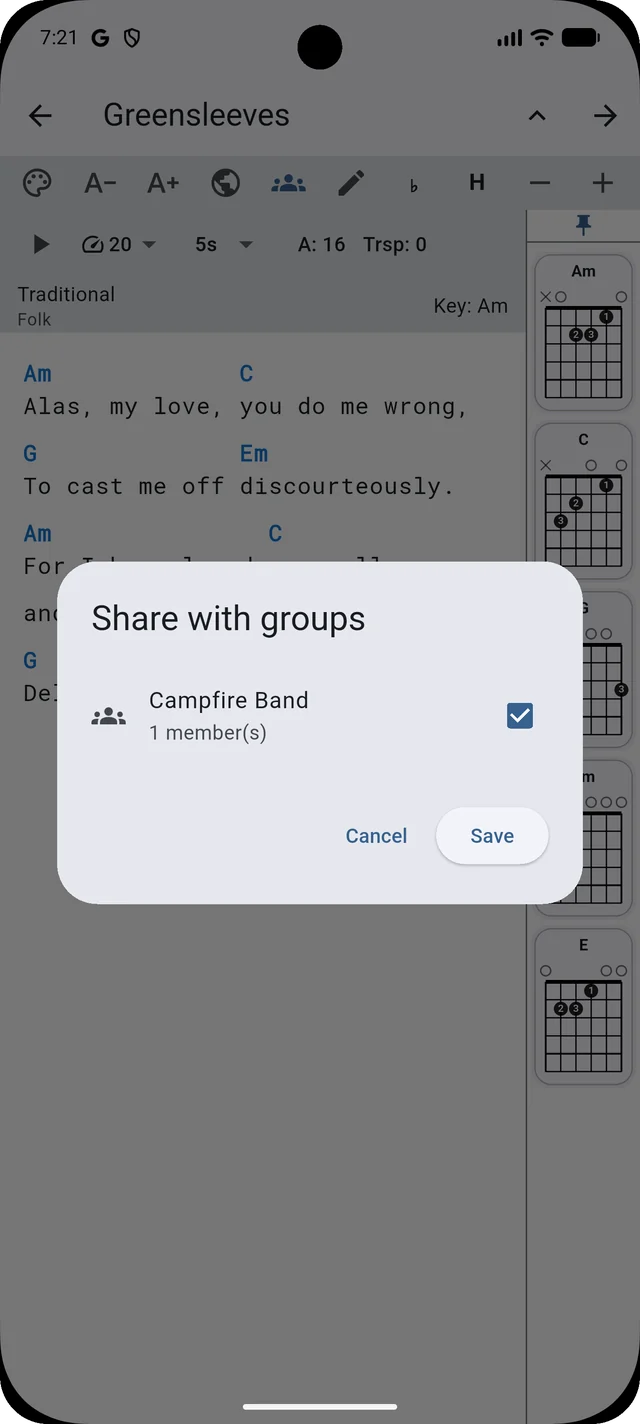
Egyetlen dalt is megoszthatsz: nyisd meg, jeleníts meg az eszköztárat, koppints a csoport gombra, pipáld be a csoportokat, és Mentsd.
 A
 ABC
8A csoportmenü
- Összes dalom megosztása / Összes dalom eltávolítása – egy koppintással.
- Csoport átnevezése, Csoport törlése – az adminisztrátornak.
- Kilépés a csoportból – a dalaid veled együtt elhagyják a csoportot. A dalok mindig a tulajdonosuknál maradnak.
 A