 ChordPal
Grupos Pro
Comparte un cancionero con tu banda – todos tocan con las mismas canciones.
Un grupo son unos cuantos usuarios de ChordPal – una banda, un coro, una familia – que comparten canciones entre sí. Cada miembro puede abrir y editar las canciones del grupo.
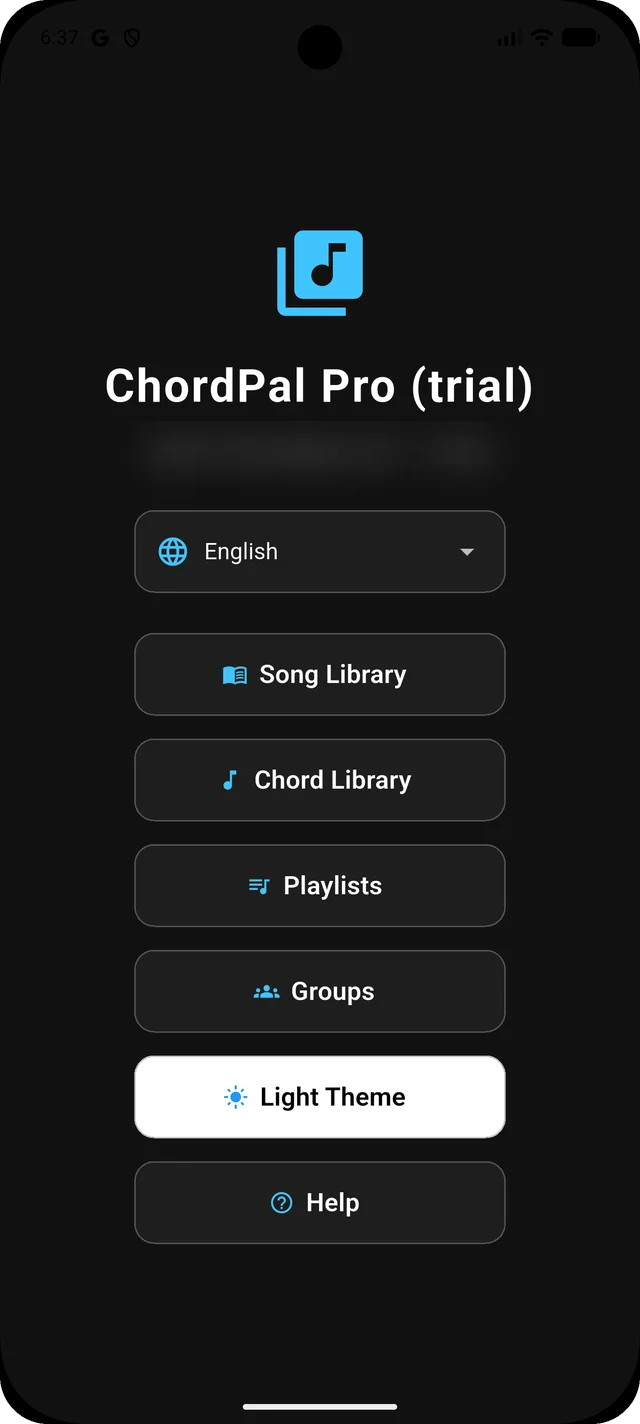
1Abrir Grupos
En la pantalla de inicio, toca Grupos. Una insignia roja muestra las invitaciones que te esperan.
 1
 A
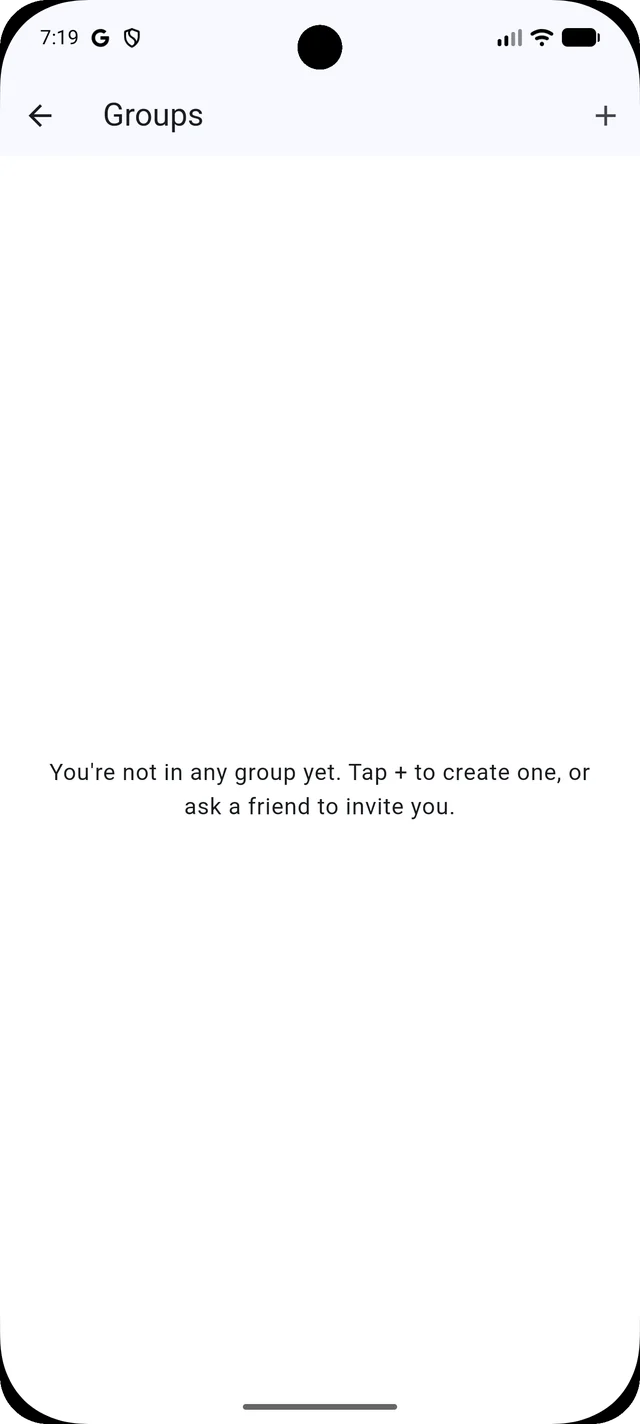
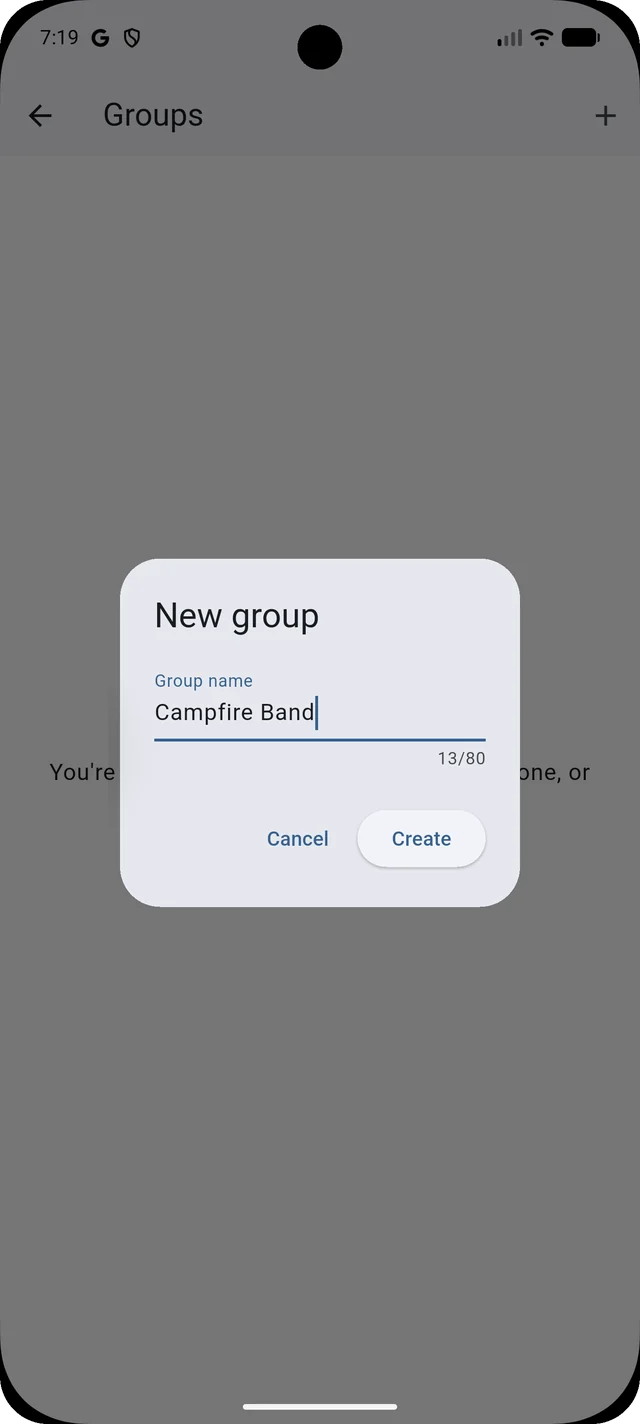
2Crear un grupo
Toca +, escribe un nombre – por ejemplo «Banda de la fogata» – y toca Crear. Te conviertes en el admin del grupo.
 AB
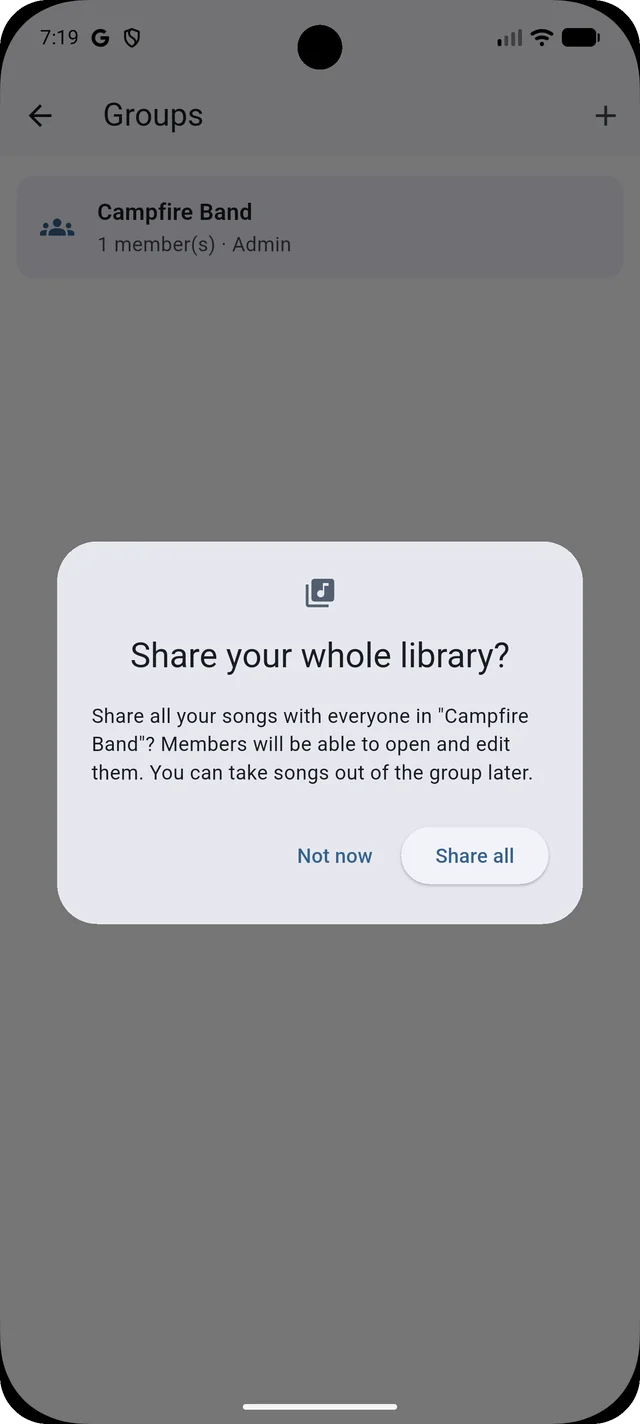
3¿Compartir toda tu biblioteca?
ChordPal pregunta si quieres compartir todas tus canciones con el grupo desde ya. Toca Compartir todas, o Ahora no para elegir las canciones tú mismo más adelante. Puedes cambiar de opinión en cualquier momento.
 AB
4La pantalla del grupo
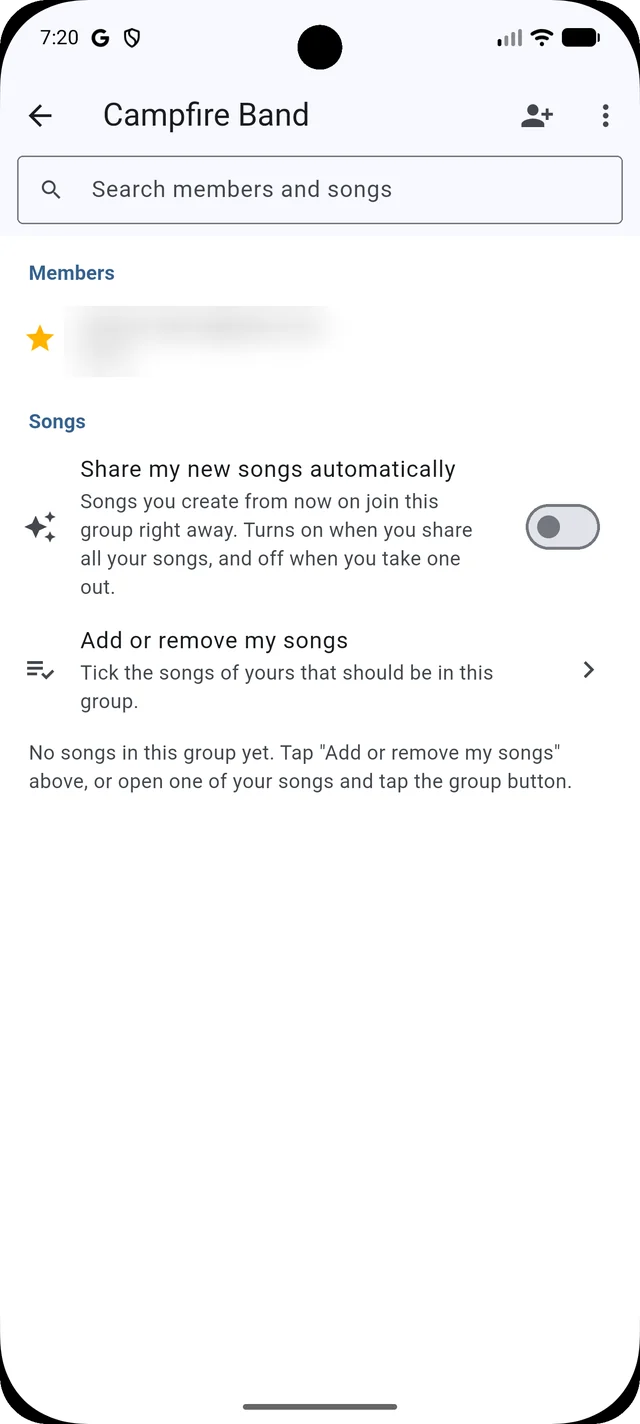
Aquí gestionas el grupo. Los miembros aparecen arriba y después las canciones.
- Invitar (persona con un más) – añadir personas por correo.
- Menú (tres puntos) – compartir o quitar todas tus canciones, cambiar el nombre, eliminar o salir del grupo.
- Compartir mis canciones nuevas automáticamente – las canciones nuevas que crees entran solas en el grupo.
- Añadir o quitar mis canciones – elegir las canciones una a una.
 ABCD
5Invitar personas
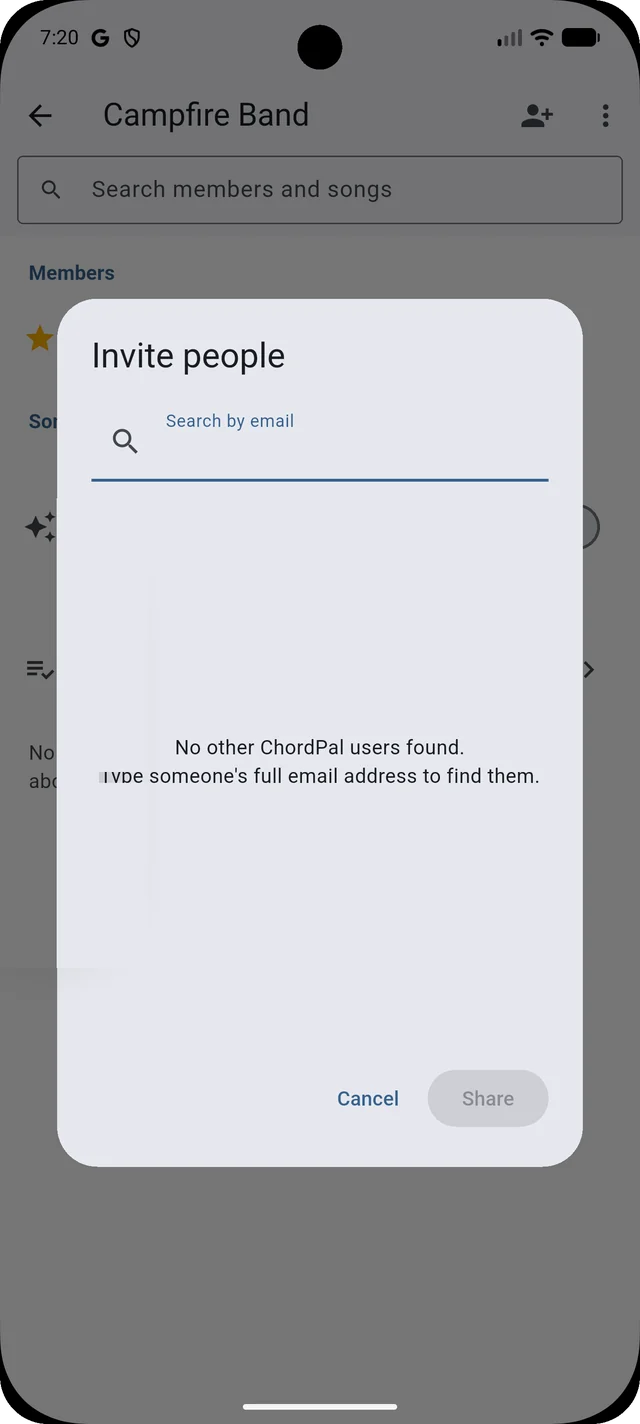
Toca el icono de invitar, escribe la dirección de correo completa de la persona y toca Compartir. Verá la invitación en Grupos y podrá Unirse si tiene Pro.
 AB
6Añadir tus canciones
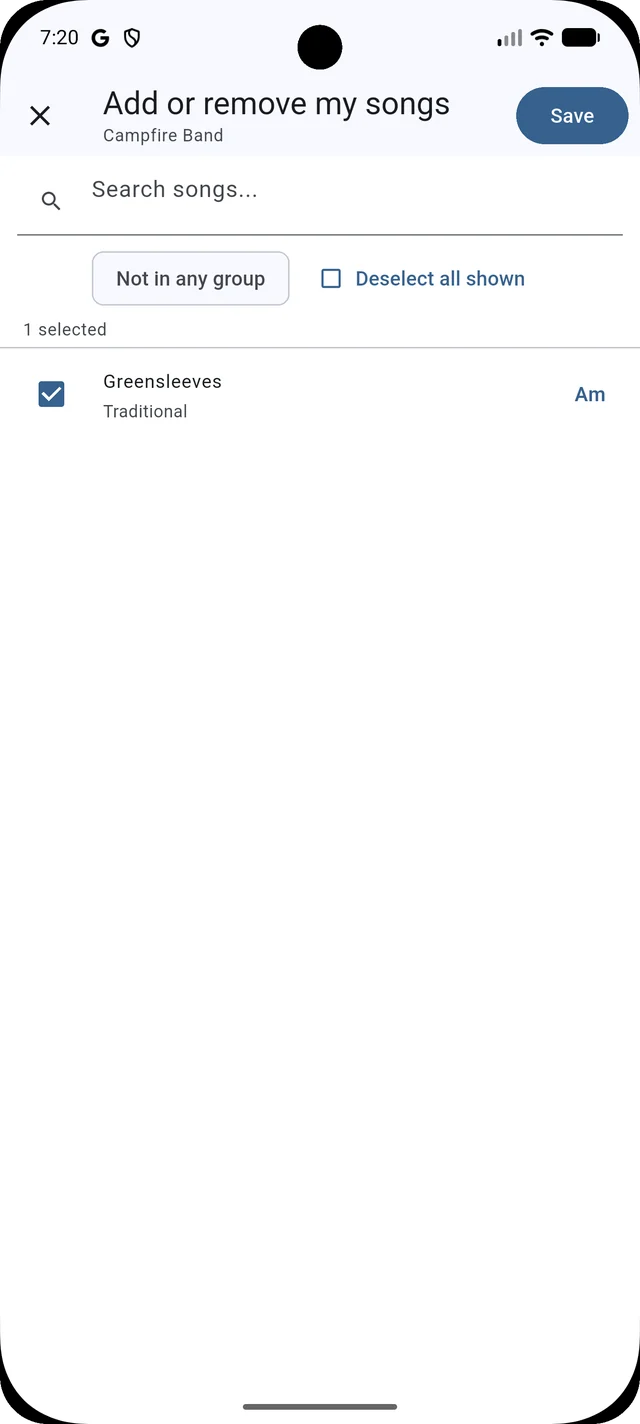
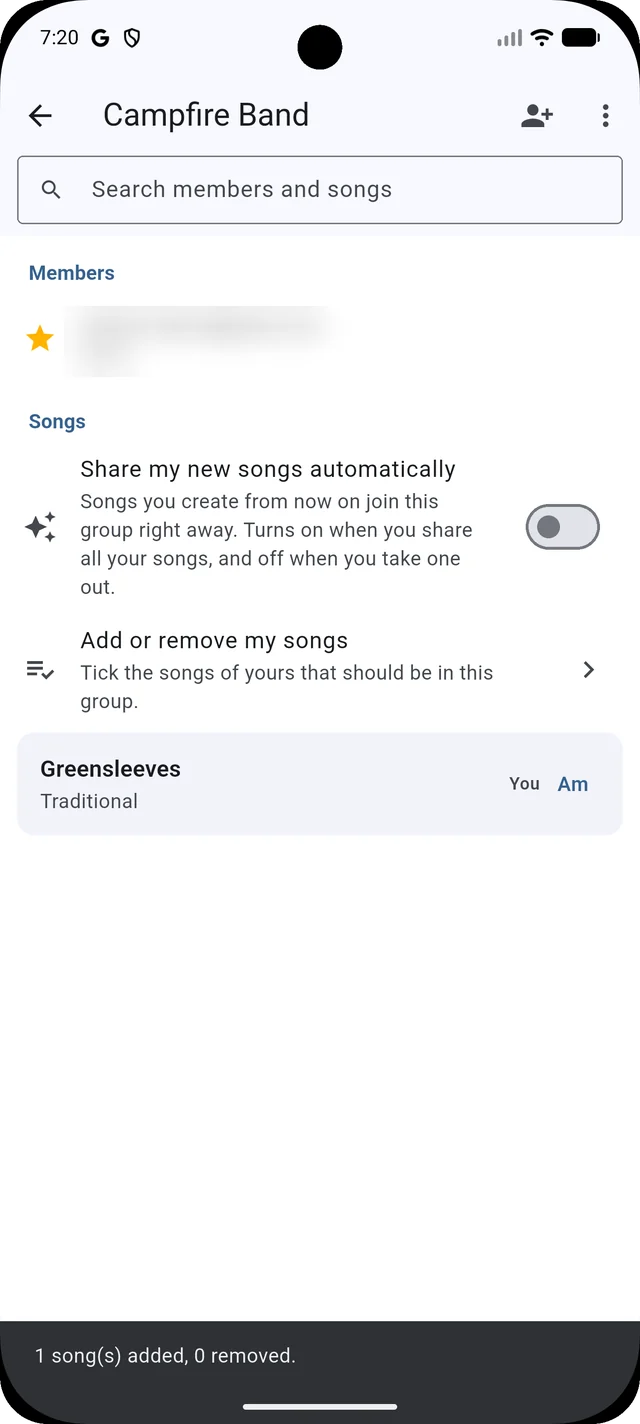
Toca Añadir o quitar mis canciones, marca las canciones tuyas que deben estar en el grupo y toca Guardar. En ningún grupo muestra las canciones que aún no has compartido.
 ABC
 A
7Canciones de grupo en tu biblioteca de canciones
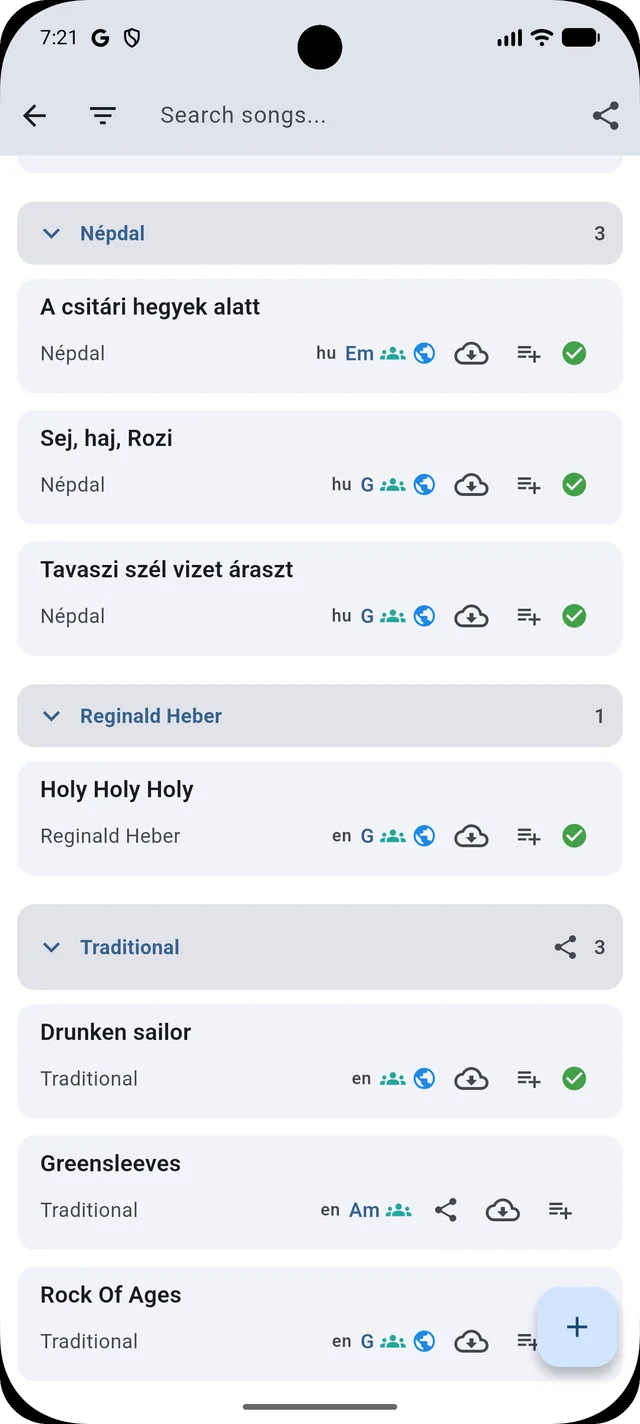
Las canciones compartidas con un grupo aparecen en tu biblioteca de canciones con un pequeño icono de grupo. Pasa el ratón por encima, o tócalo, para ver los nombres de los grupos.
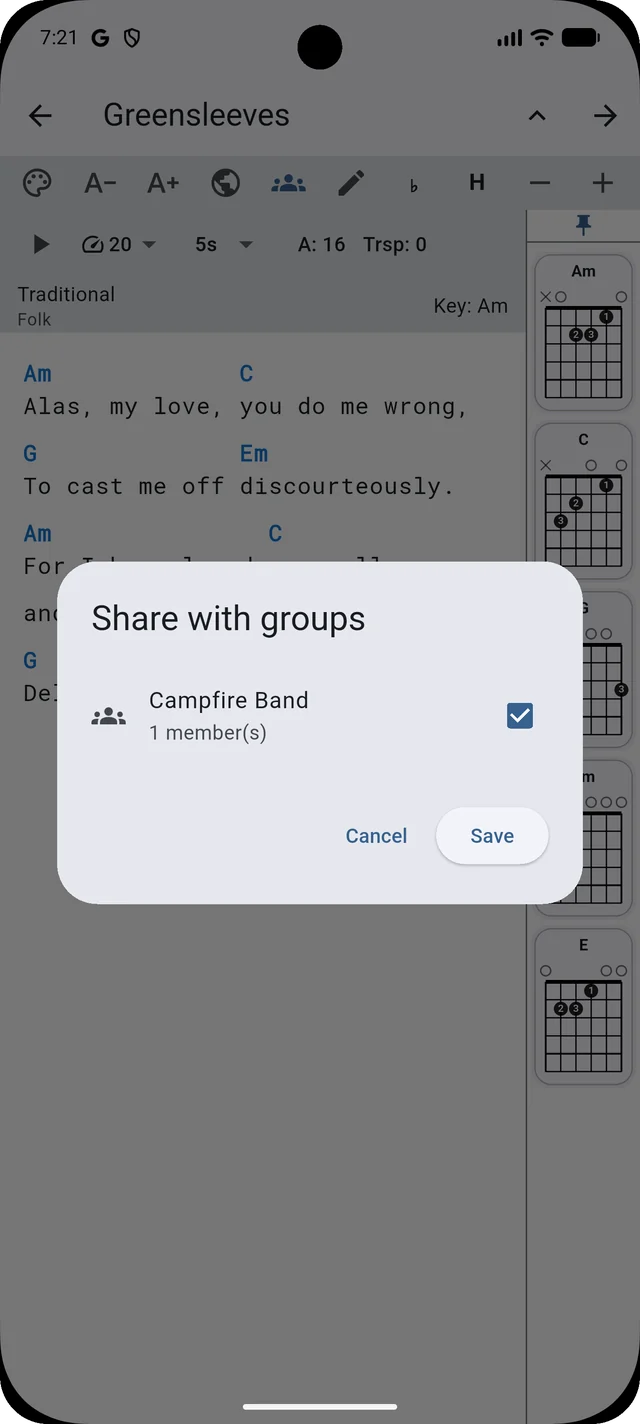
También puedes compartir una sola canción: ábrela, muestra la barra de herramientas, toca el botón de grupo, marca los grupos y Guarda.
 A
 ABC
8El menú del grupo
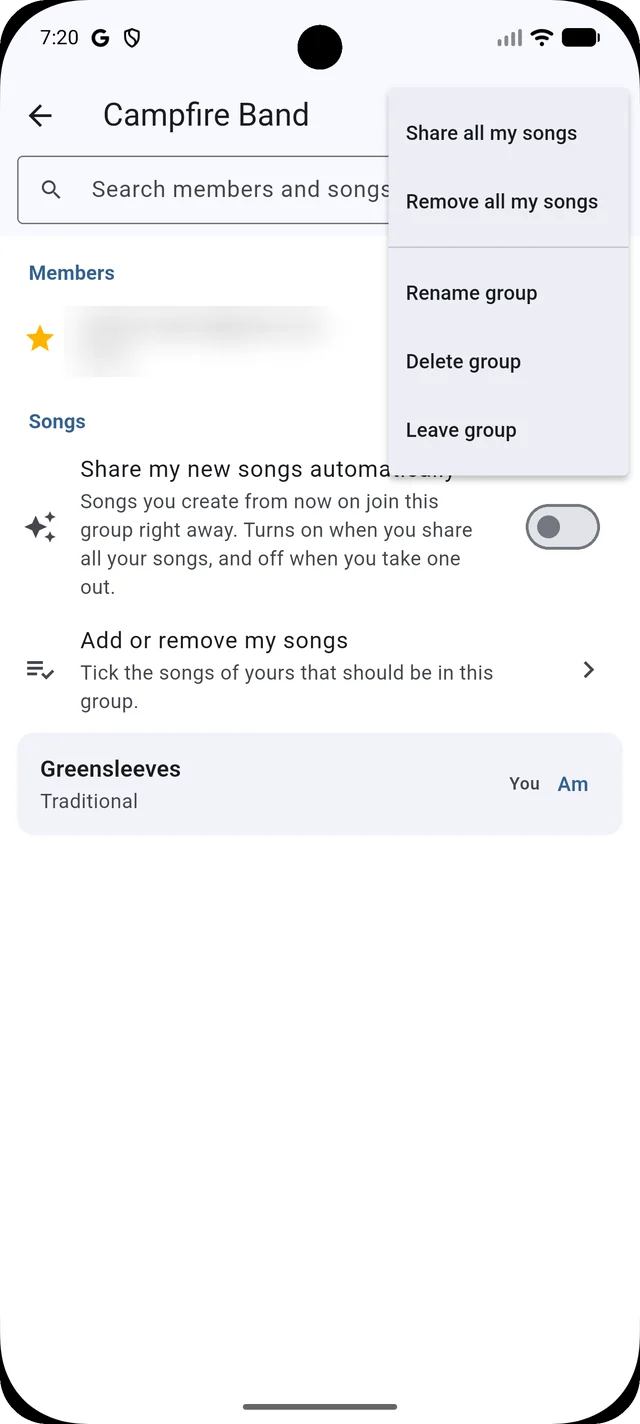
- Compartir todas mis canciones / Quitar todas mis canciones – con un solo toque.
- Cambiar nombre del grupo, Eliminar grupo – para el admin.
- Salir del grupo – tus canciones salen del grupo contigo. Las canciones siempre siguen siendo de su propietario.
 A