 ChordPal
Gruppen Pro
Teile ein Liederbuch mit deiner Band – alle spielen aus denselben Songs.
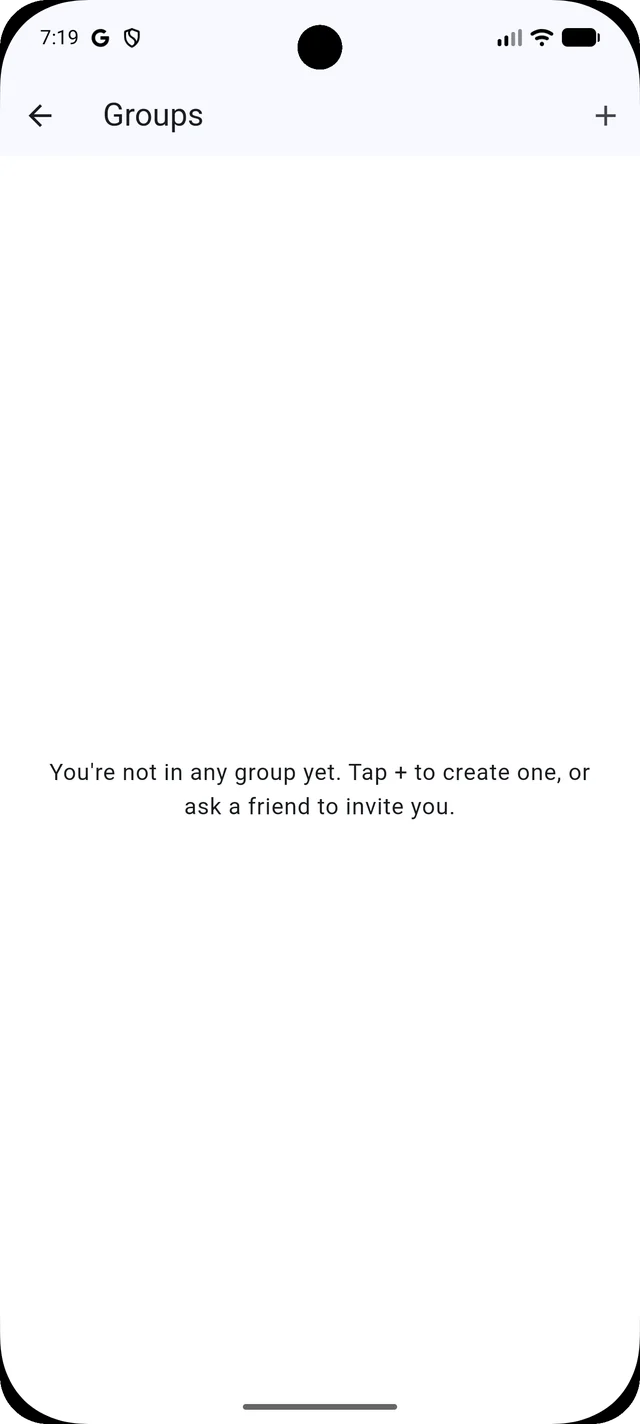
Eine Gruppe besteht aus einigen ChordPal-Nutzern – einer Band, einem Chor, einer Familie –, die Songs miteinander teilen. Jedes Mitglied kann die Songs der Gruppe öffnen und bearbeiten.
1Gruppen öffnen
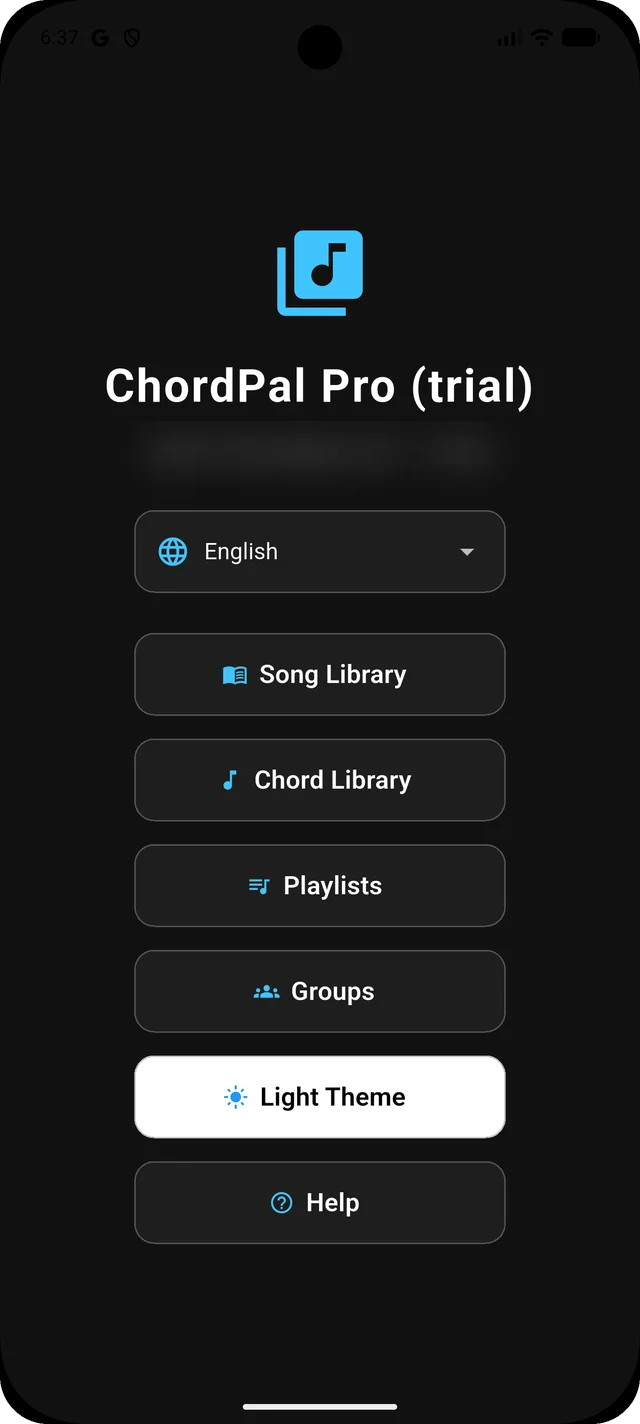
Tippe auf dem Startbildschirm auf Gruppen. Ein roter Punkt zeigt Einladungen, die auf dich warten.
 1
 A
2Eine Gruppe erstellen
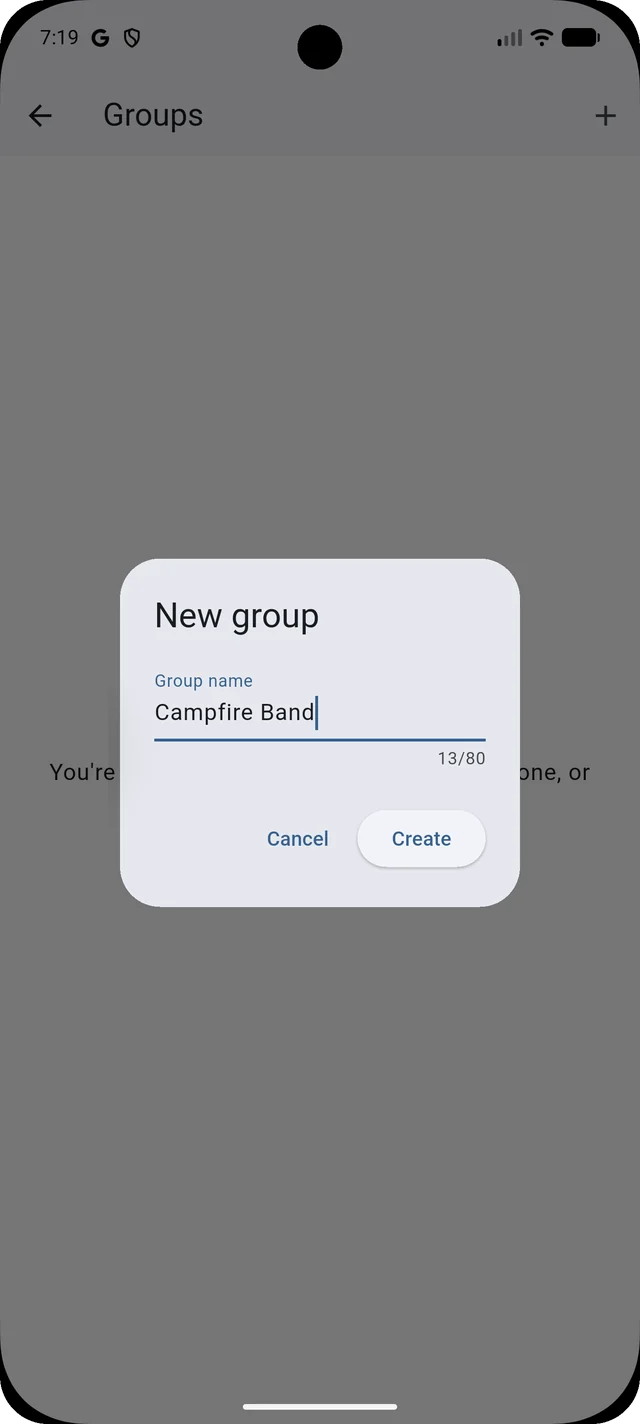
Tippe auf +, gib einen Namen ein – zum Beispiel „Lagerfeuer-Band“ – und tippe auf Erstellen. Du wirst Admin der Gruppe.
 AB
3Deine ganze Bibliothek teilen?
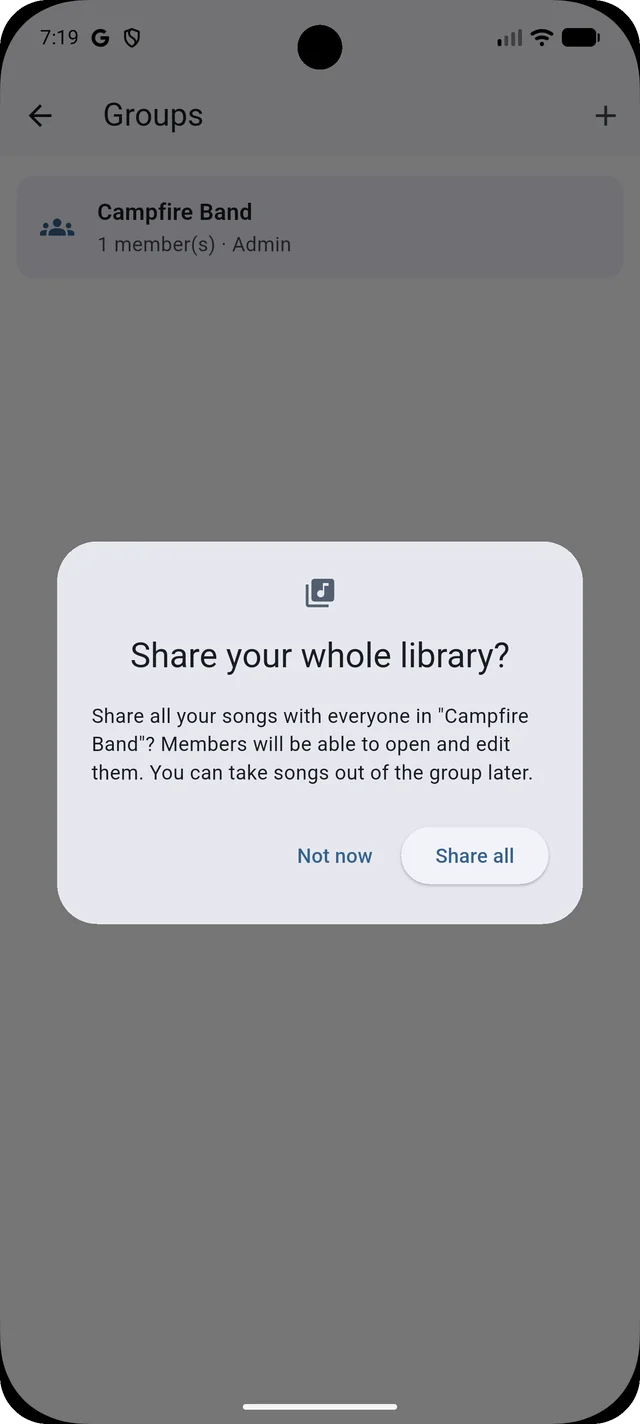
ChordPal fragt, ob du alle deine Songs gleich mit der Gruppe teilen möchtest. Tippe auf Alle teilen oder auf Nicht jetzt, um die Songs später selbst auszuwählen. Du kannst es dir jederzeit anders überlegen.
 AB
4Der Gruppenbildschirm
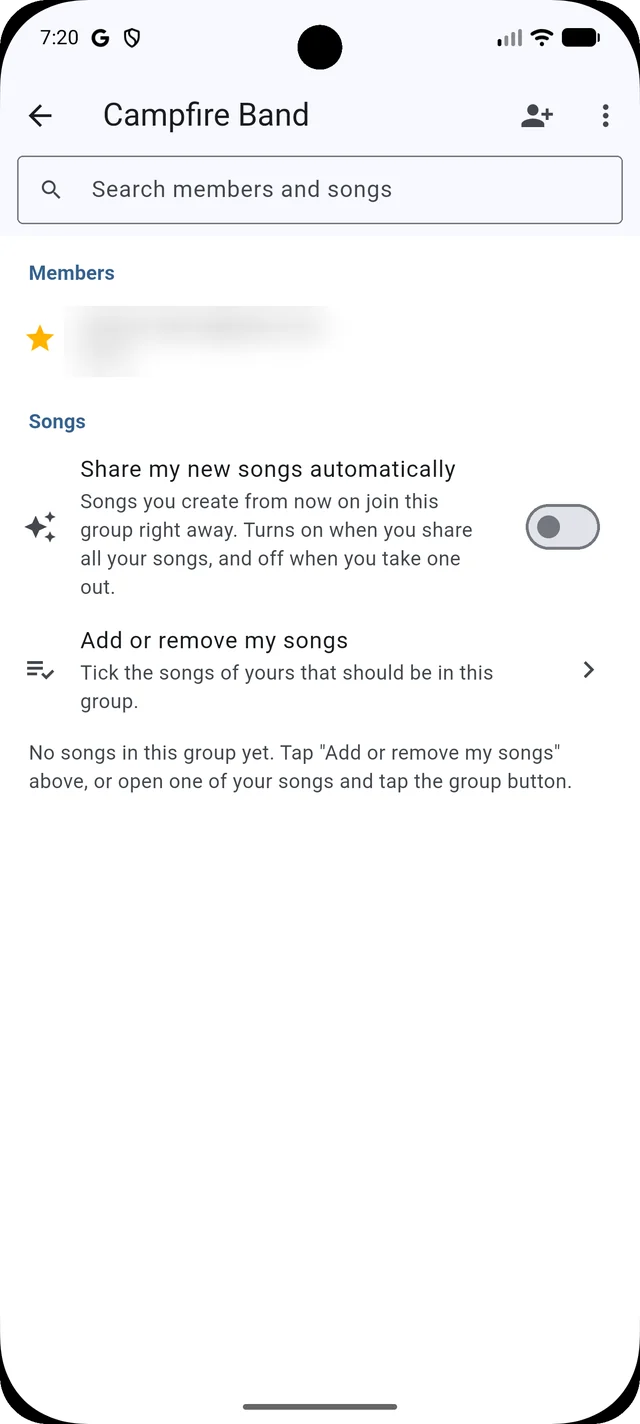
Hier verwaltest du die Gruppe. Oben stehen die Mitglieder, darunter die Songs.
- Einladen (Person mit Plus) – Personen per E-Mail hinzufügen.
- Menü (drei Punkte) – alle deine Songs teilen oder entfernen, die Gruppe umbenennen, löschen oder verlassen.
- Meine neuen Songs automatisch teilen – neue Songs, die du erstellst, kommen von selbst in die Gruppe.
- Meine Songs hinzufügen oder entfernen – Songs einzeln auswählen.
 ABCD
5Personen einladen
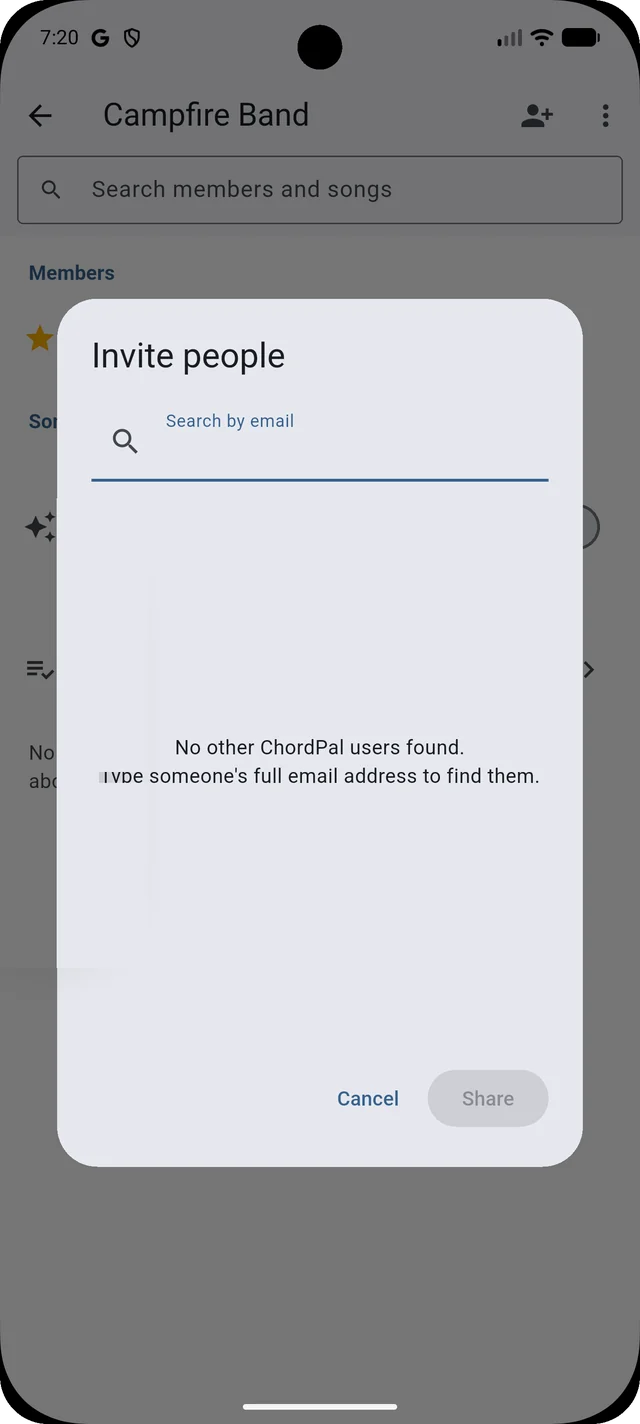
Tippe auf das Einladen-Symbol, gib die vollständige E-Mail-Adresse der Person ein und tippe auf Teilen. Die Person sieht die Einladung unter Gruppen und kann Beitreten, wenn sie Pro hat.
 AB
6Deine Songs hinzufügen
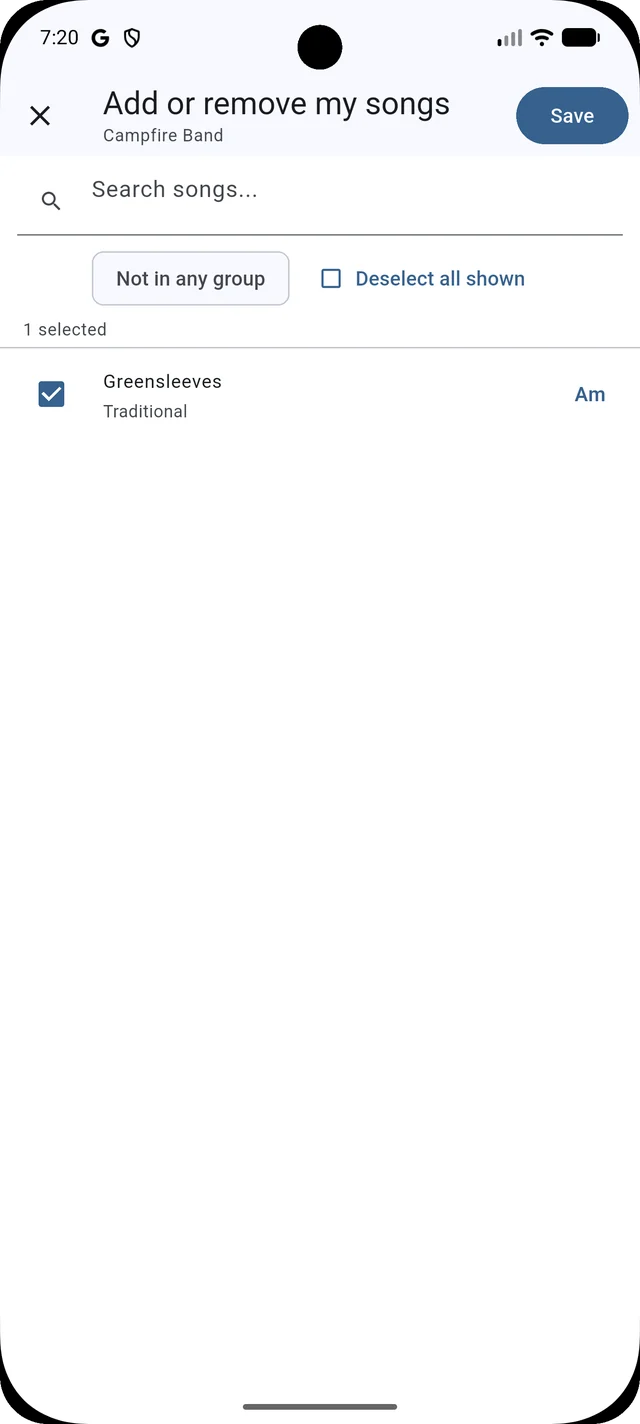
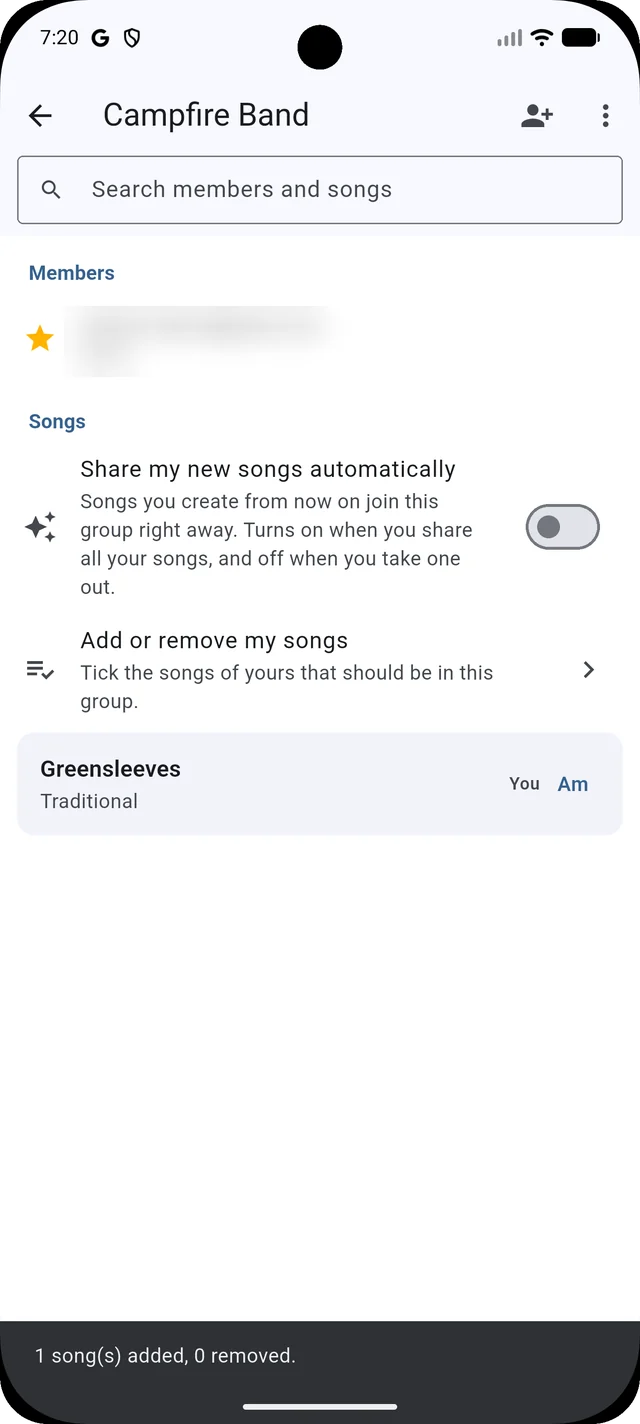
Tippe auf Meine Songs hinzufügen oder entfernen, setze Häkchen bei deinen Songs, die in die Gruppe sollen, und tippe auf Speichern. In keiner Gruppe zeigt Songs, die du noch nicht geteilt hast.
 ABC
 A
7Gruppensongs in deiner Songbibliothek
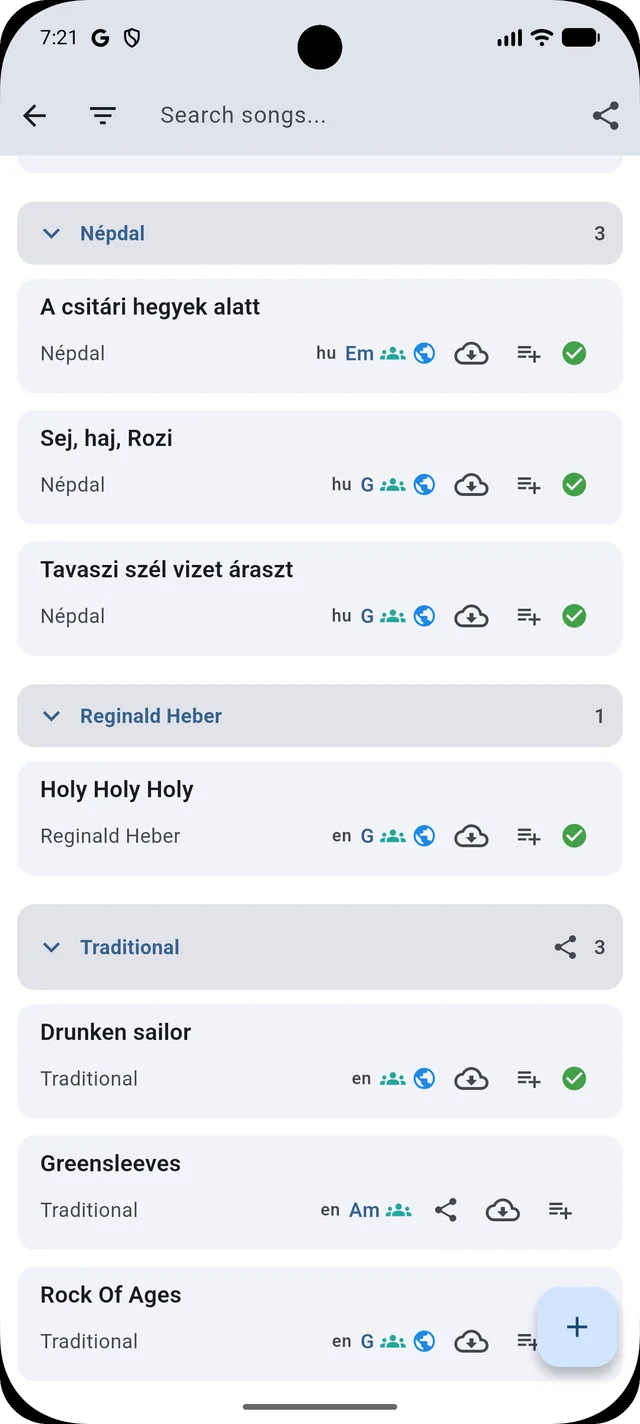
Songs, die mit einer Gruppe geteilt sind, erscheinen in deiner Songbibliothek mit einem kleinen Gruppen-Symbol. Fahre mit der Maus darüber oder tippe darauf, um die Gruppennamen zu sehen.
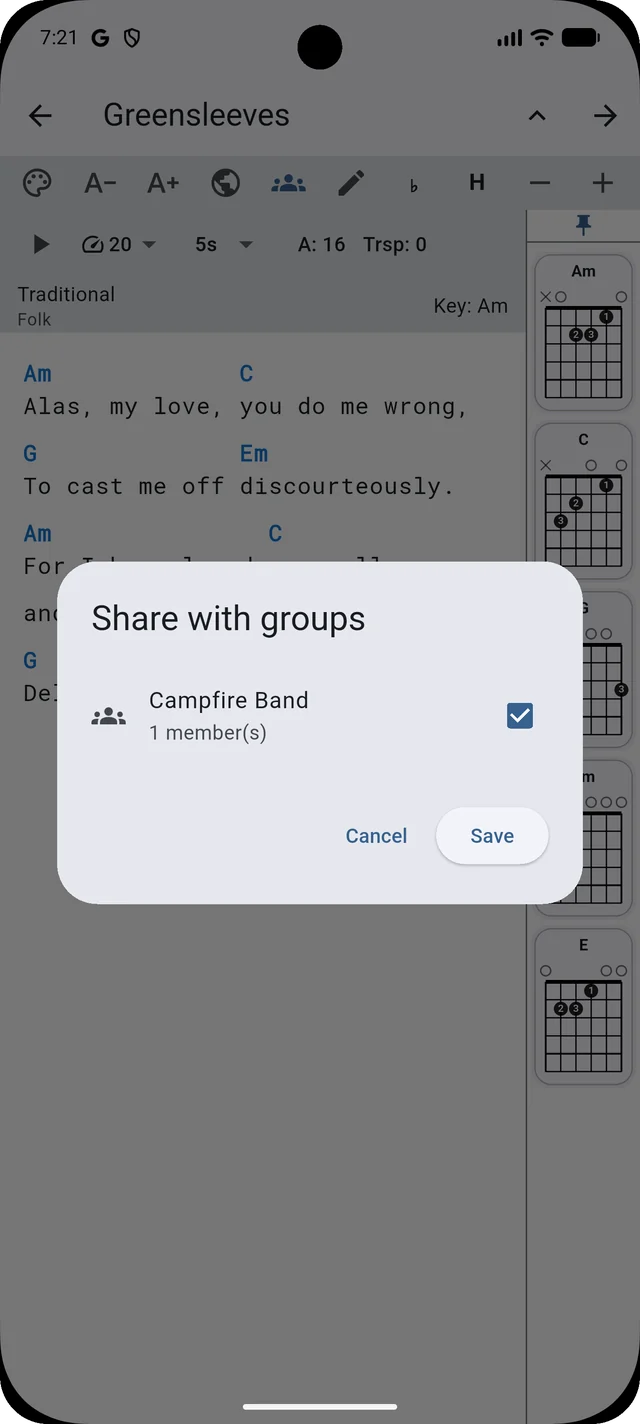
Du kannst auch einen einzelnen Song teilen: Öffne ihn, zeige die Werkzeugleiste an, tippe auf die Gruppen-Schaltfläche, setze Häkchen bei den Gruppen und tippe auf Speichern.
 A
 ABC
8Das Gruppenmenü
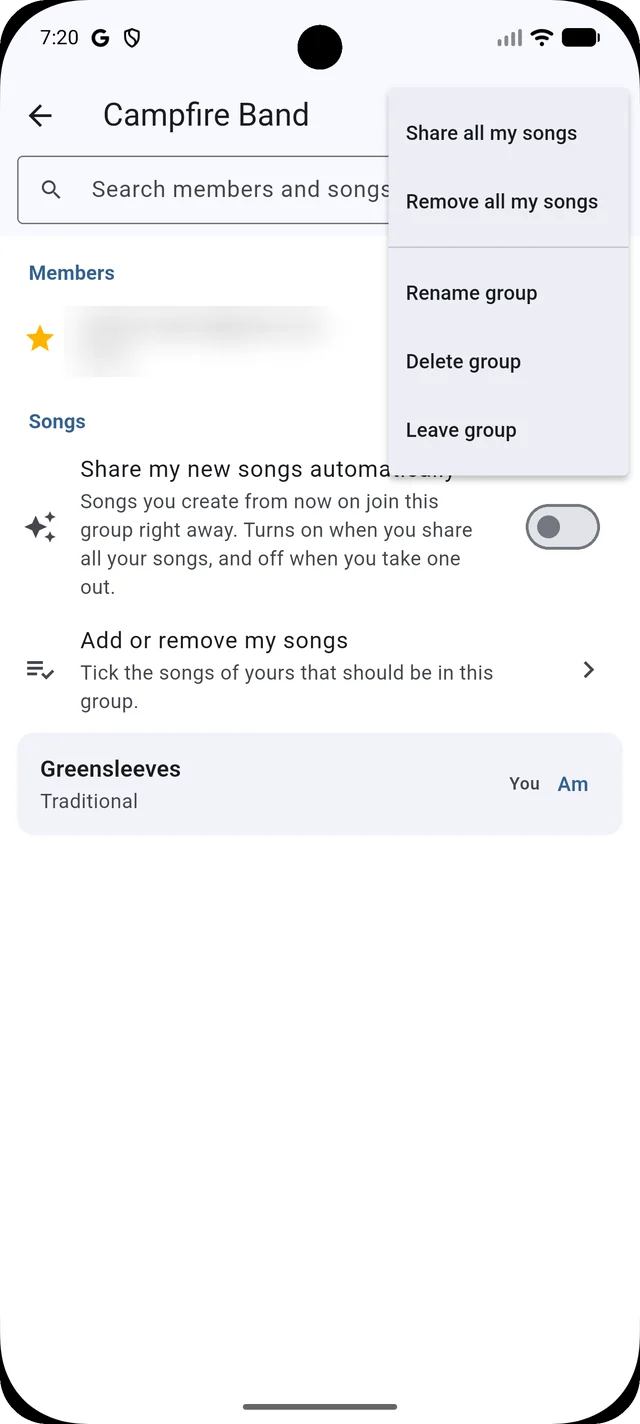
- Alle meine Songs teilen / Alle meine Songs entfernen – mit einem Tipp.
- Gruppe umbenennen, Gruppe löschen – für den Admin.
- Gruppe verlassen – deine Songs verlassen die Gruppe mit dir. Songs bleiben immer bei ihrem Eigentümer.
 A