 ChordPal
Mostrar u ocultar el panel de acordes Gratis
¿Quieres más espacio para la letra? Oculta el panel de acordes y recupéralo con un toque.
1El panel de acordes
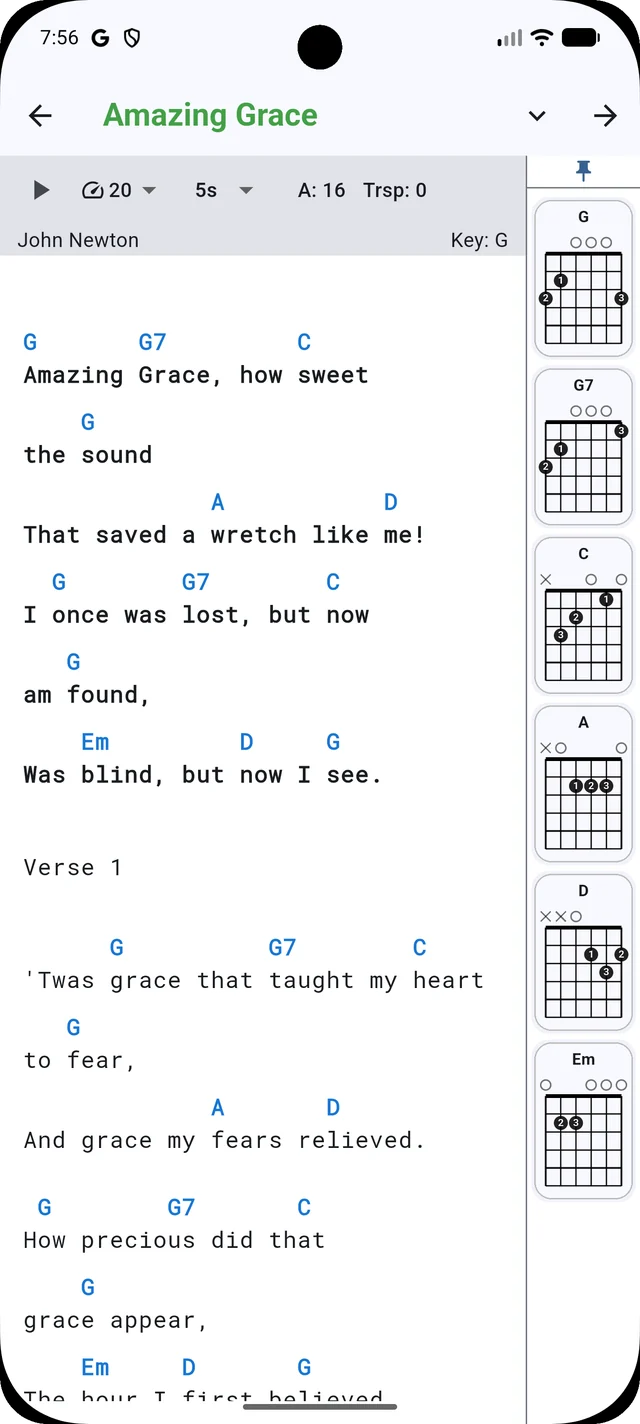
Cuando abres una canción, el panel de acordes de la derecha muestra un diagrama por cada acorde de la canción, para que siempre veas dónde van los dedos.
En la parte superior del panel hay un pequeño icono de chincheta. Cuando la chincheta está rellena, el panel está fijado y siempre permanece abierto.
 AB
2Ocultar el panel
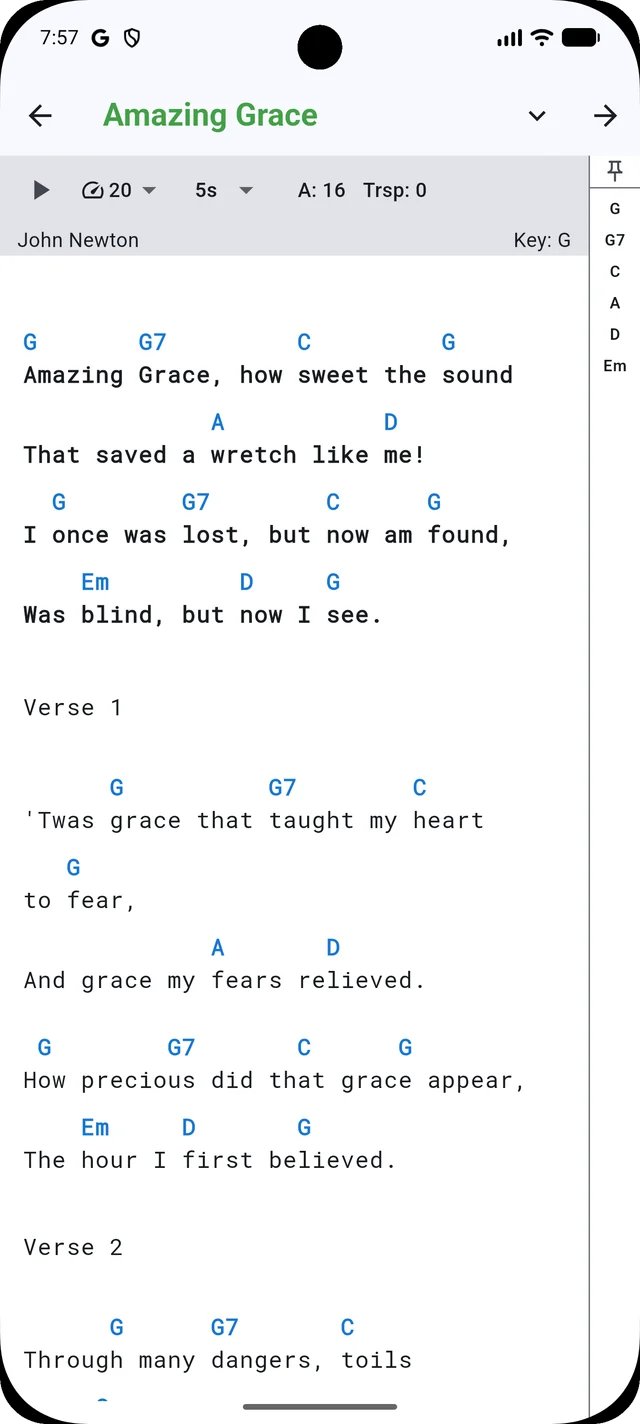
¿Necesitas más espacio para la letra? Toca la chincheta para soltar el panel. Se reduce a una tira estrecha que solo muestra los nombres de los acordes.
 AB
3Echar un vistazo a los diagramas
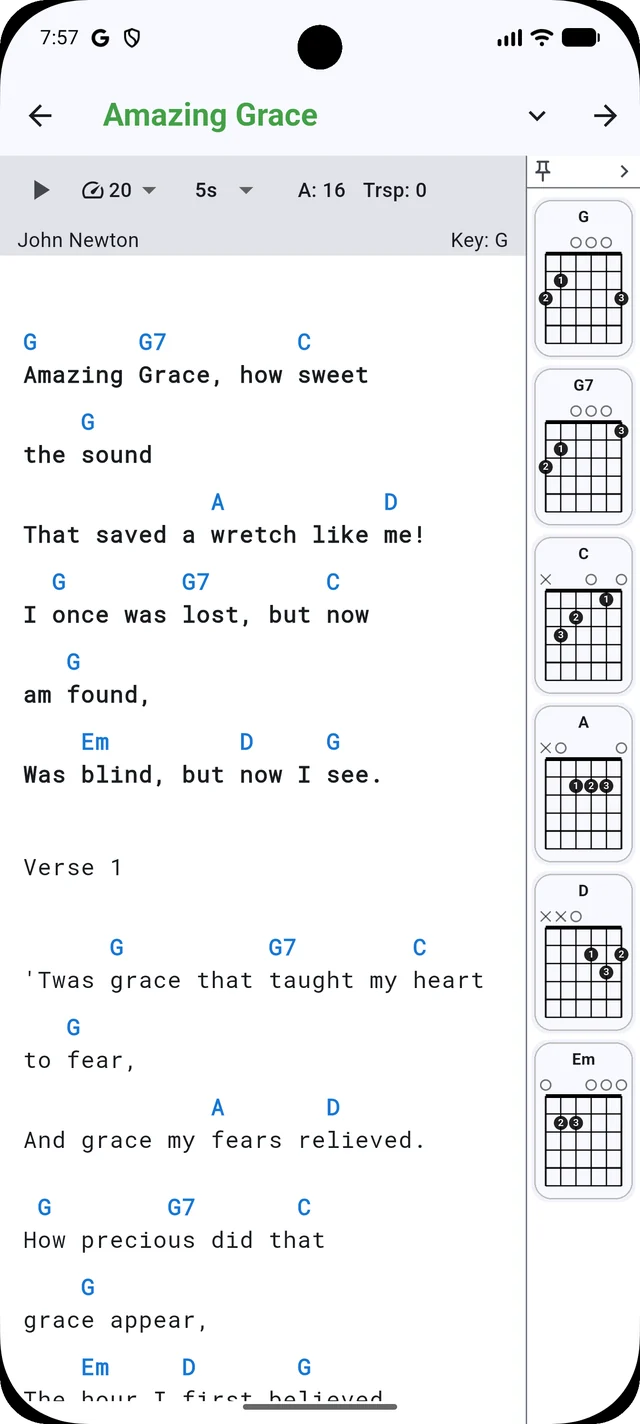
Con el panel contraído, toca la tira estrecha cuando quieras. Los diagramas se despliegan para que compruebes una posición. Toca la flecha de la parte superior del panel para volver a guardarlo, o la chincheta para dejarlo abierto de forma permanente.
 ABC
4Ver un acorde en detalle
Toca cualquier diagrama de acorde para abrir la tarjeta de ese acorde en la biblioteca de acordes, con la posición de los dedos, la afinación y los nombres alternativos.
1