 ChordPal
Akkordleiste ein- oder ausblenden Kostenlos
Mehr Platz für den Text? Blende die Akkordleiste aus und hole sie mit einem Tipp zurück.
1Die Akkordleiste
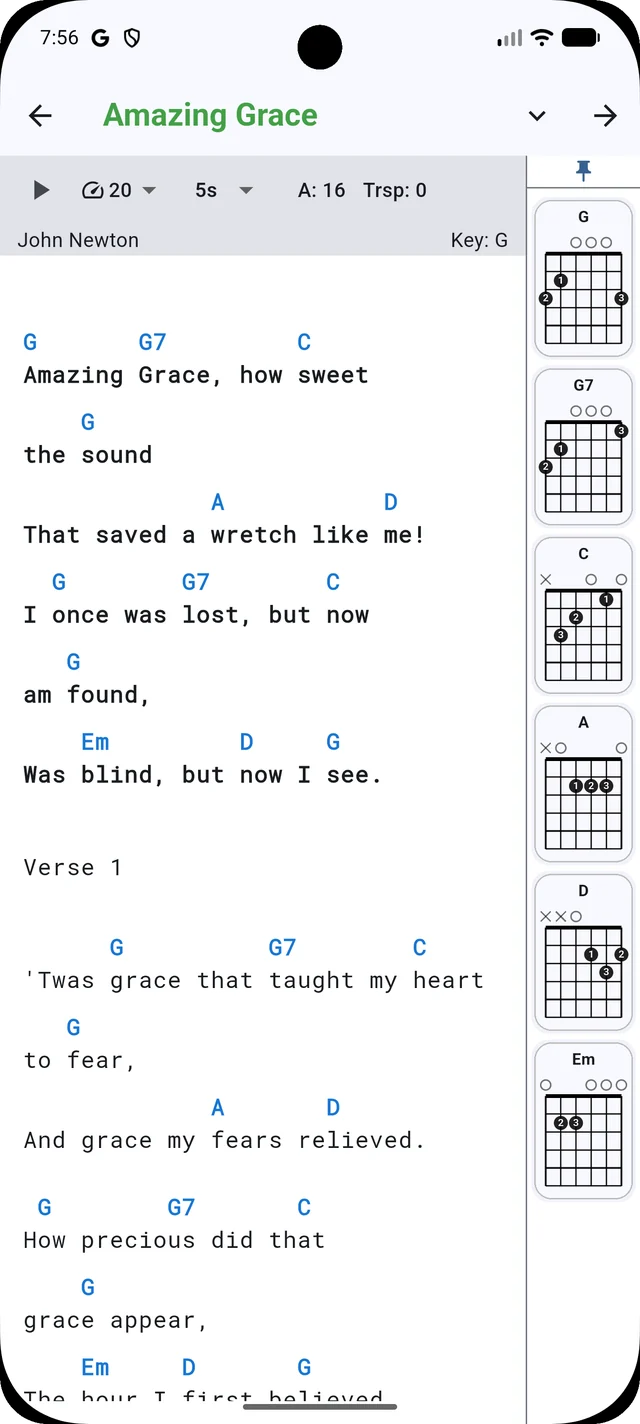
Wenn du einen Song öffnest, zeigt die Akkordleiste rechts ein Diagramm für jeden Akkord des Songs, damit du die Griffpositionen immer siehst.
Oben in der Leiste ist ein kleines Pin-Symbol. Ist der Pin ausgefüllt, ist die Leiste angeheftet und bleibt immer offen.
 AB
2Die Leiste ausblenden
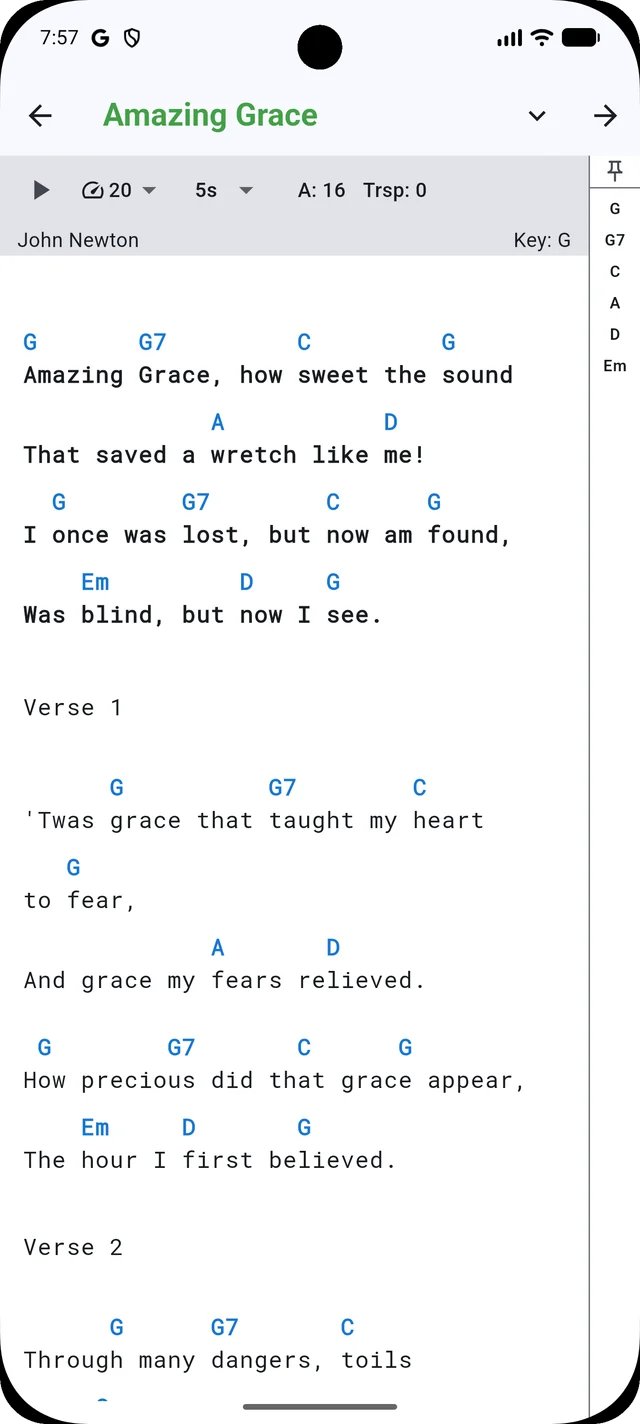
Mehr Platz für den Text nötig? Tippe auf den Pin, um die Leiste zu lösen. Sie schrumpft zu einem schmalen Streifen, der nur die Namen der Akkorde zeigt.
 AB
3Einen Blick auf die Diagramme werfen
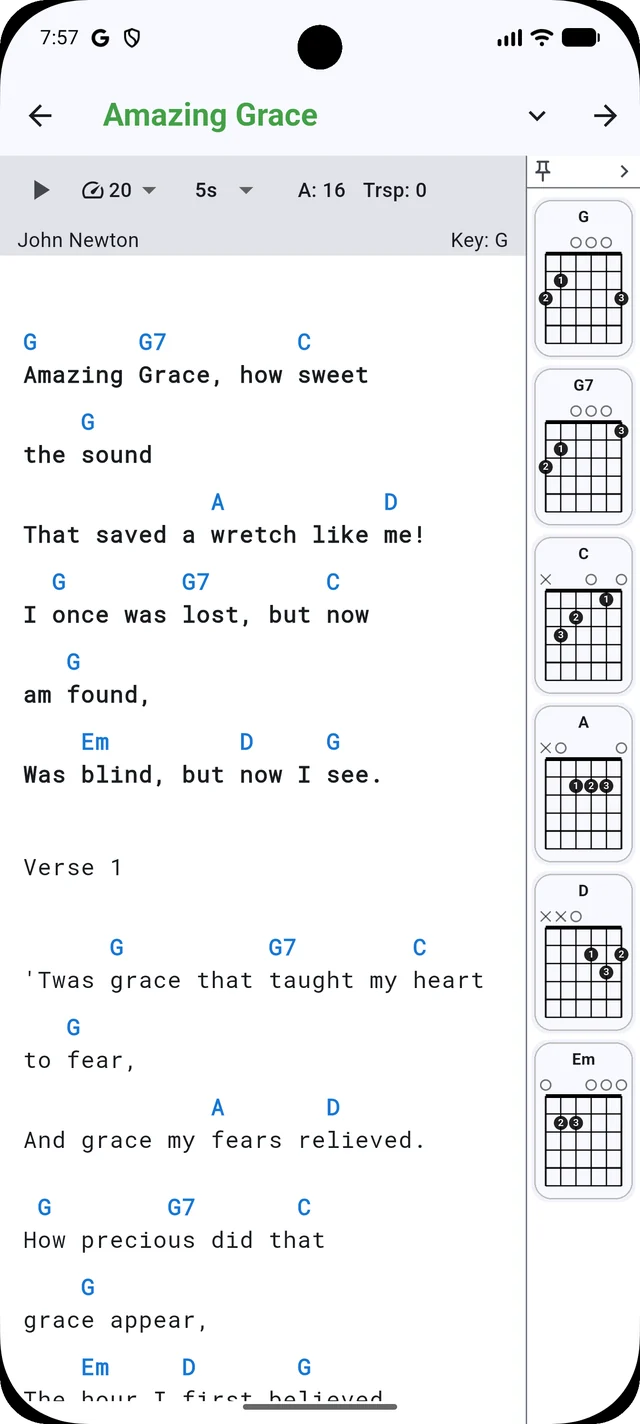
Ist die Leiste eingeklappt, tippe jederzeit auf den schmalen Streifen. Die Diagramme fahren heraus, und du kannst einen Griff prüfen. Tippe oben in der Leiste auf den Pfeil, um sie wieder einzuklappen, oder auf den Pin, um sie dauerhaft offen zu halten.
 ABC
4Einen Akkord im Detail ansehen
Tippe auf ein beliebiges Akkorddiagramm, um die Karte dieses Akkords in der Akkordbibliothek zu öffnen – mit Griffpositionen, Stimmung und alternativen Namen.
1