 ChordPal
Deine Songs finden Kostenlos
Wenn deine Bibliothek wächst, bringen dich diese Werkzeuge schnell zum richtigen Song.
So nutzt du diese Seite: Lass sie im Browser geöffnet, wische dann zu ChordPal und folge den Schritten. Die Markierungen 1 A auf den Bildern passen zu den Nummern im Text. Die Bilder zeigen die App auf Englisch – im Text stehen die deutschen Bezeichnungen.
1Suchen
Tippe in der Songbibliothek oben ins Feld Songs suchen…. Titel und Interpreten werden schon beim Tippen gefunden.
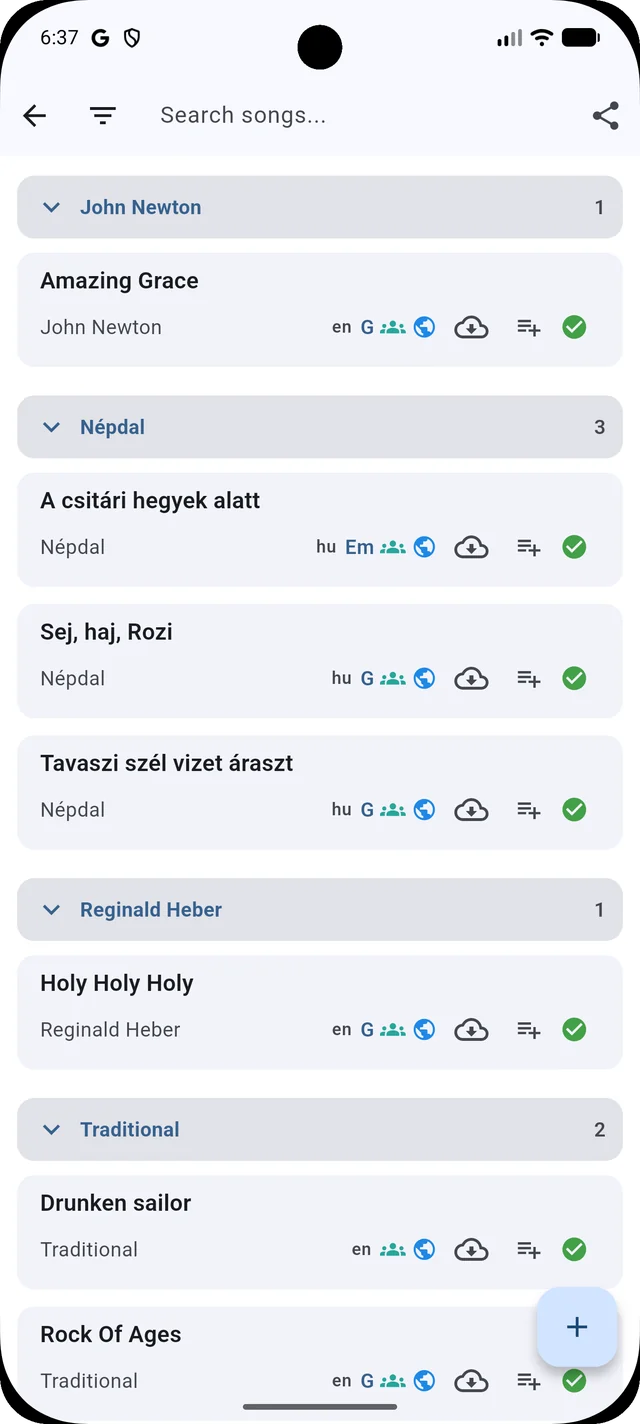 1
2Sortieren und filtern
Tippe neben dem Suchfeld auf das Filter-Symbol, um Sortieren und filtern zu öffnen.
2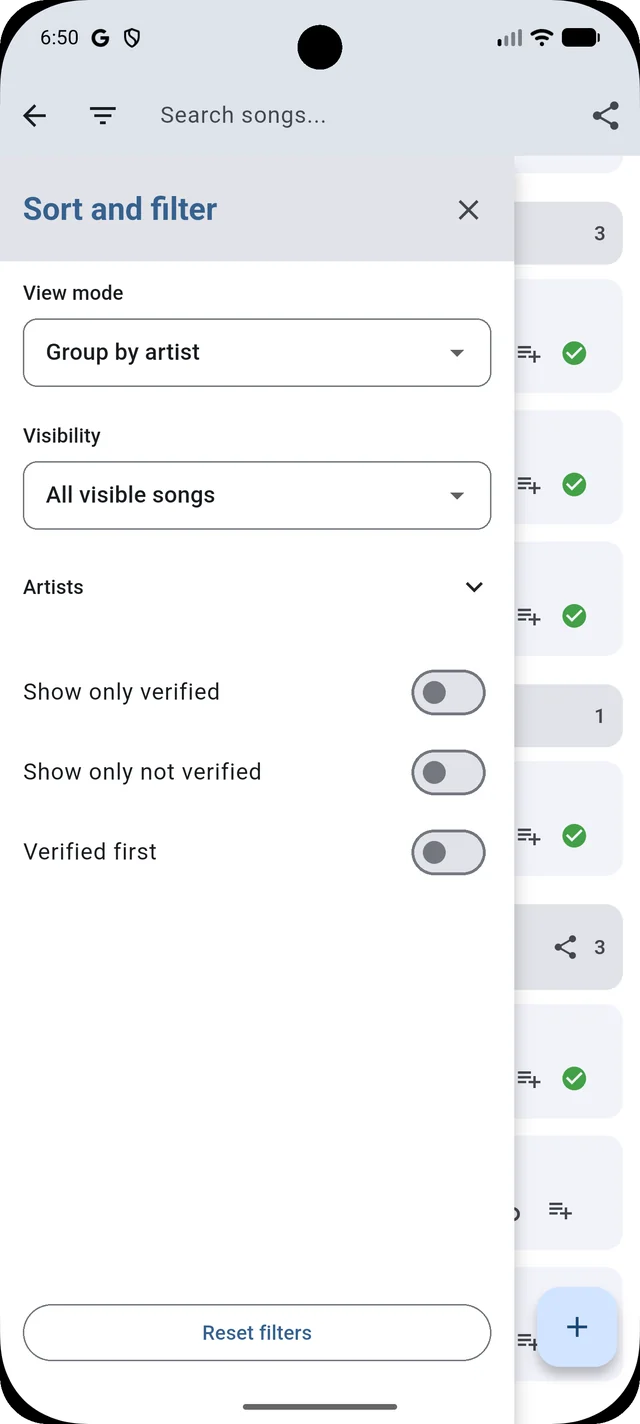 ABCD
- Ansicht – zum Beispiel Songs nach Interpret gruppieren.
- Sichtbarkeit – alle sichtbaren Songs oder nur bestimmte Arten.
- Geprüft-Schalter – nur geprüfte Songs anzeigen (oder zuerst).
- Filter zurücksetzen – zurück zur vollständigen Liste.
3Die Symbole bei jedem Song verstehen
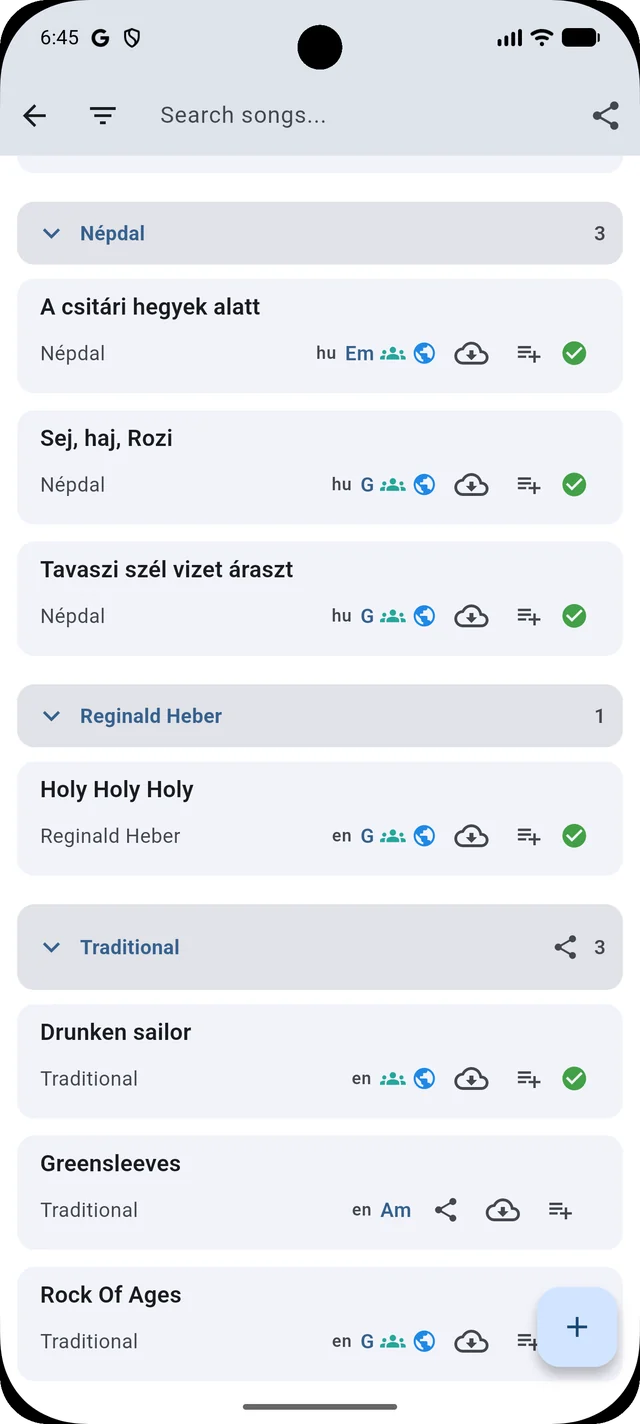
Jede Zeile hat kleine Symbole:
- Der Sprachcode und die Tonart des Songs.
- Der Globus – der Song ist in der öffentlichen Bibliothek.
- Die Wolke – tippe darauf, um den Song für die Offline-Nutzung herunterzuladen.
- Das Playlist-Symbol – den Song zu einer Playlist hinzufügen (Pro, siehe Anleitung „Playlists“).
- Das Teilen-Symbol – den Song mit einer anderen Person teilen (Pro).
- Ein grünes Häkchen kennzeichnet einen geprüften Song – siehe die Anleitung Geprüfte Songs.
34Songs offline nutzen
Tippe neben einem Song auf die Wolke, um ihn herunterzuladen. Heruntergeladene Songs öffnen sich ohne Internet, und ChordPal verwendet automatisch die lokale Kopie.
 4