 ChordPal
Auto-Scroll Kostenlos
Beide Hände am Instrument, während der Text vorbeiscrollt.
So nutzt du diese Seite: Lass sie im Browser geöffnet, wische dann zu ChordPal und folge den Schritten. Die Markierungen 1 A auf den Bildern passen zu den Nummern im Text. Die Bilder zeigen die App auf Englisch – im Text stehen die deutschen Bezeichnungen.
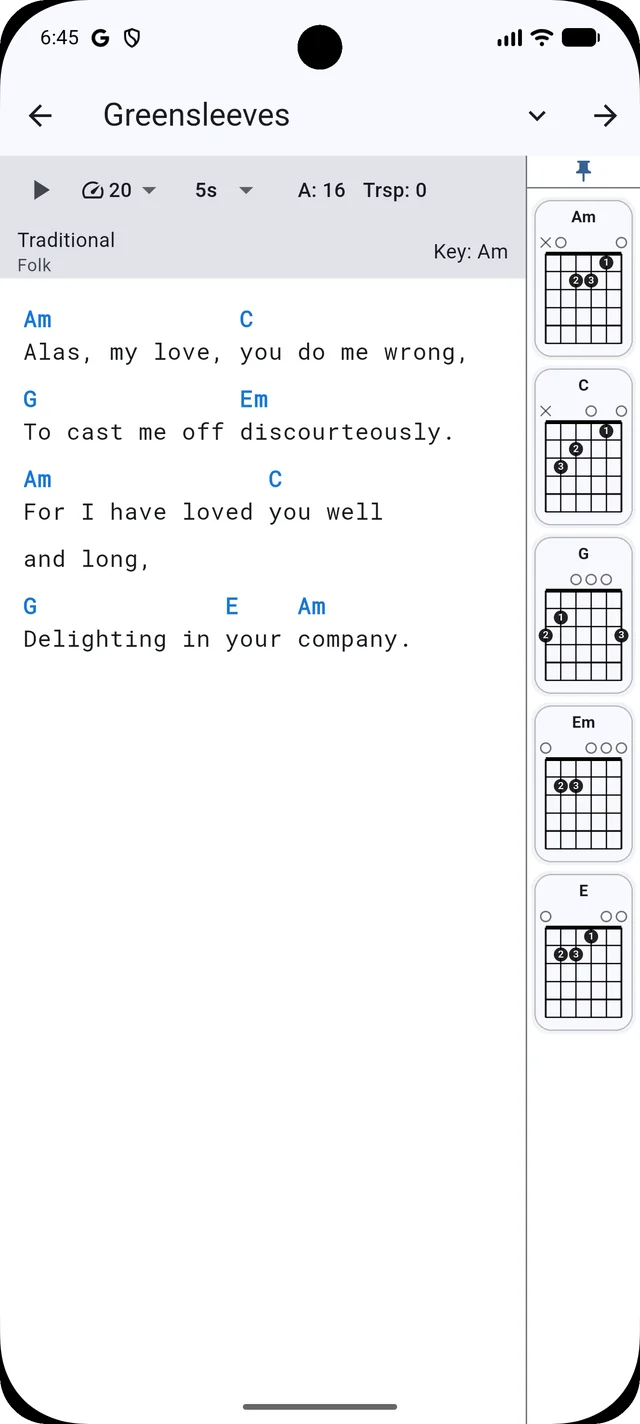
1Die Wiedergabesteuerung finden
Öffne einen Song. Direkt unter dem Titel siehst du eine Play-Schaltfläche ▶ und ein paar Zahlen.
 1
2Geschwindigkeit und Startverzögerung einstellen
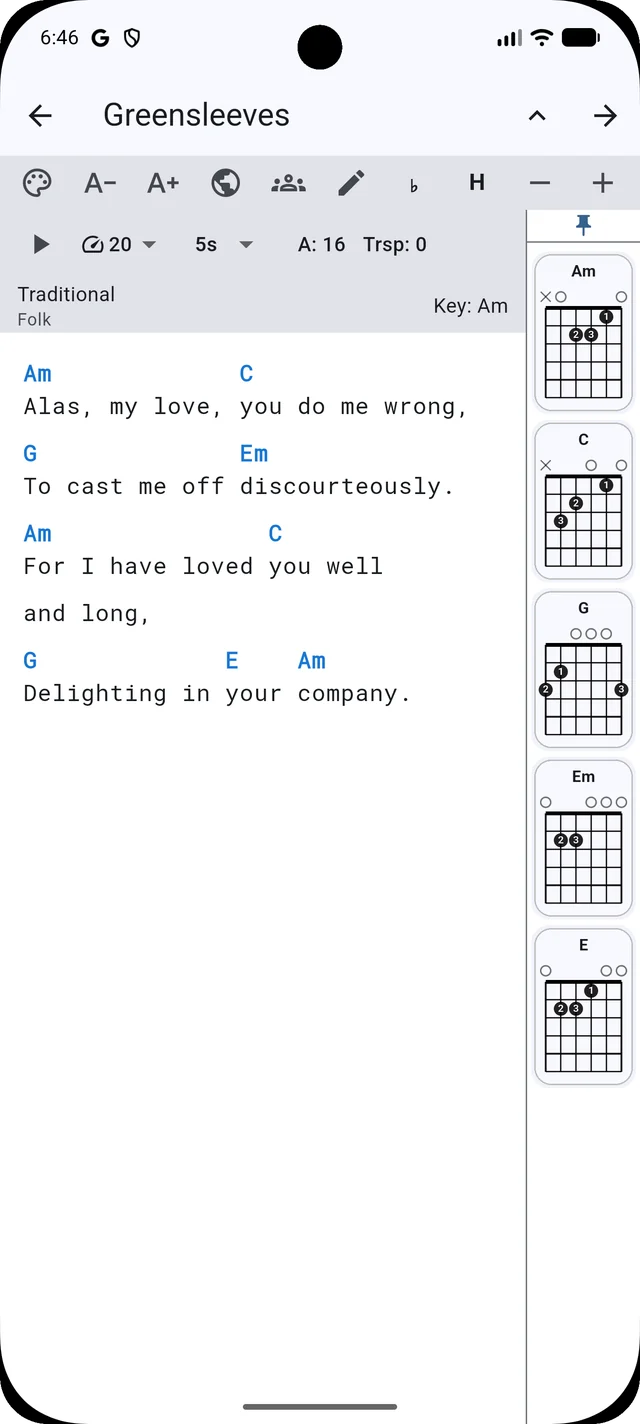
Stelle vor dem Start ein, wie sich der Song bewegt:
- Geschwindigkeit – die Zahl neben dem Tacho-Symbol. Höher bedeutet schneller.
- Verzögerung – die Sekunden, die ChordPal wartet, bevor das Scrollen beginnt, damit du dich bereit machen kannst.
 AB
3Auf Play tippen
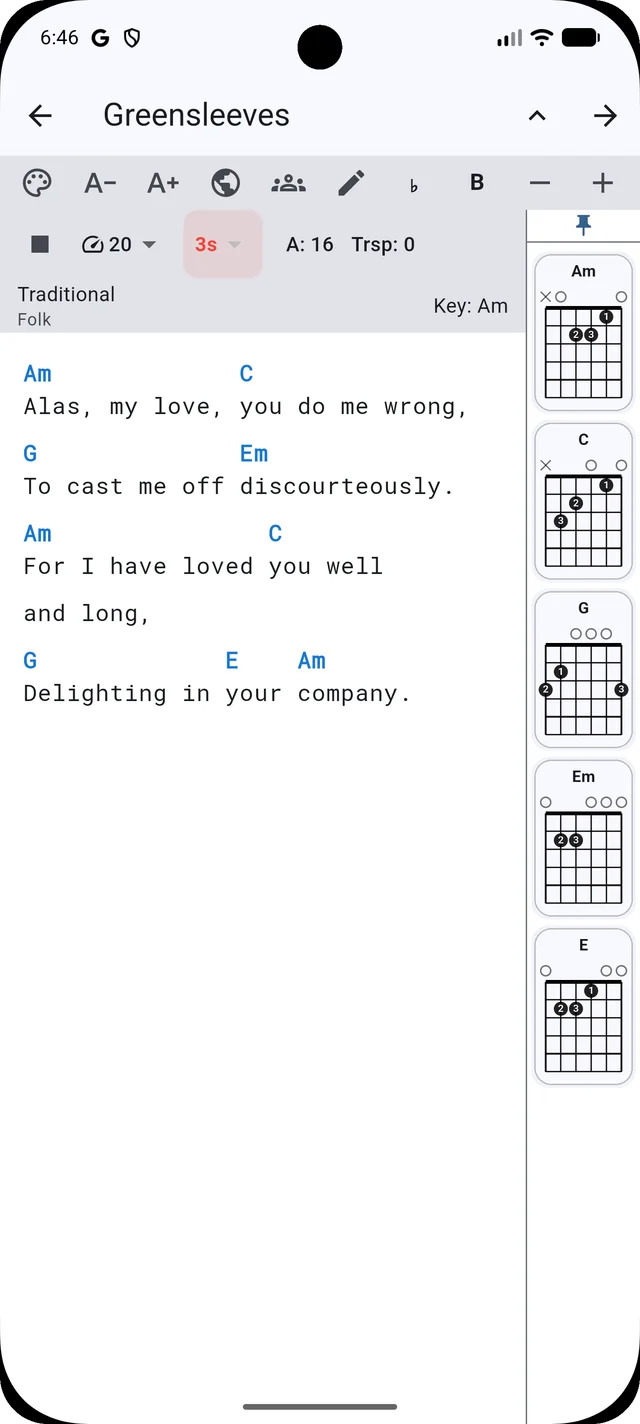
Tippe auf ▶. Die Schaltfläche wird zu einem Stopp-Quadrat, und die Verzögerung zählt herunter (hier: 3s). Bei null scrollt der Song von selbst.
Tippe jederzeit auf das Stopp-Quadrat, um anzuhalten und nach oben zurückzuspringen.
 AB
4Den Text größer oder kleiner machen
Mit A− und A+ in der Werkzeugleiste änderst du die Schriftgröße. Die Zahl bei A: zeigt die aktuelle Größe.
ABTipp: Du kannst jederzeit mit dem Finger scrollen, um selbst durch den Song zu gehen. Auto-Scroll ist praktisch, wenn beide Hände am Instrument sind.